たまごっちの姿がうっすらとしか見えなくなると、故障したのか心配になりますよね。
Original TamagotchiのGEN1・GEN2とTamagotchi Connectionは、画面が見えにくくなったときに電池交換を行う案内があります。Tamagotchi Uniは、表示が見づらければ明るさ設定、画面が暗いまま反応しなければ起動操作や充電が確認先です。
ただし、電池交換後の再開方法やリセットの選択肢は同じではありません。大切に育てている子とのお世話を続けるためにも、機種名とデータの扱いを確かめてから操作しましょう。ここでは上記の機種を中心に、説明書に沿った対処と、改善しない場合の進み方をまとめます。
- 機種と画面の状態に合わせた対処
- 白黒2機種の電池交換と再開方法の違い
- Uniの明るさ設定と充電時の注意
- データ消失を避ける選択と相談先の受付条件
たまごっちの画面が薄いときの直し方を機種別に確認
まず機種名と画面の状態を分ける
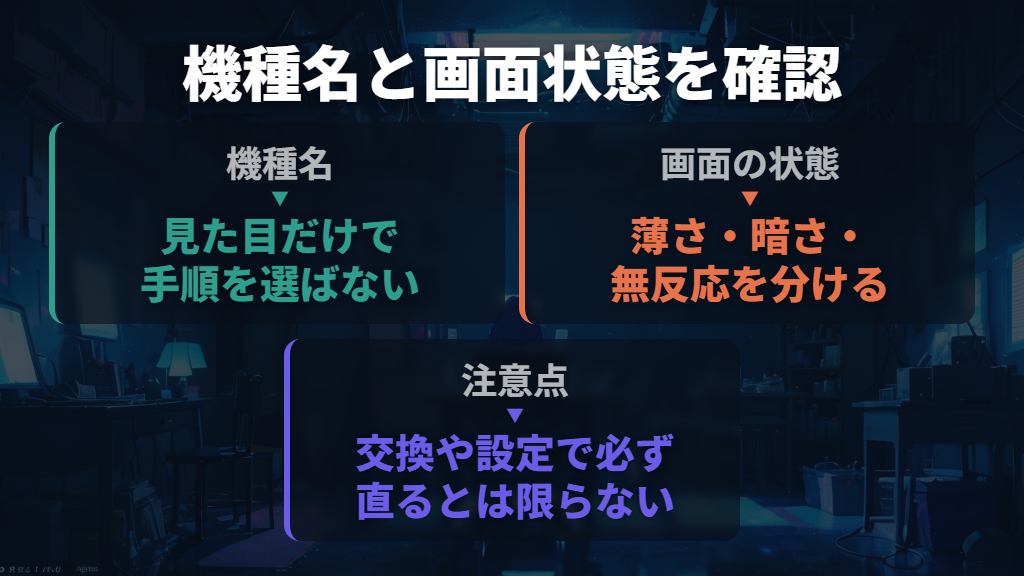
最初に、パッケージや説明書で商品名を確かめます。「昔のたまごっちに似ている」という見た目だけで手順を選ばないことが大切です。
Original Tamagotchiは1990年代に国内で発売された商品の欧米版商品、Tamagotchi Connectionは2000年代の国内外の商品のリバイバル版として案内されています。当時の商品と現在の商品を、同じ操作・同じ電池だと決めつけないようにしましょう。
| 手元の機種・状態 | 最初に確認する対処 | 操作前の注意 |
|---|---|---|
| Original Tamagotchi GEN1・GEN2で液晶が見えにくい | 新しいCR2032を1個使用して電池交換 | 交換後はリセットと時計合わせを行う手順 |
| Tamagotchi Connectionで液晶が見えにくい | 新しいCR2032を1個使用して電池交換 | 再開時は「ろーど」と「りせっと」を区別 |
| Tamagotchi Uniで表示はあるが見づらい | 「あかるさせってい」で調整 | Bボタンで明るくし、Cボタンで保存 |
| Tamagotchi Uniで画面が暗いまま反応しない | Bボタンを5秒程度長押しする・充電する | 電池交換式の機種の手順を使わない |
「全体が薄い」「表示はあるが暗い」「ボタンを押しても何も出ない」では、参照する案内が違います。さらに、線が入る・一部だけ欠けるといった状態を、見えにくいという理由だけで電池切れと断定することもできません。表は対処の入口であり、電池交換や設定変更で必ず直るという意味ではありません。
Original Tamagotchi GEN1・GEN2は電池交換を確認
Original TamagotchiのGEN1・GEN2の説明書には、電池が消耗して液晶画面が見えにくくなってきたら、電池交換をするよう記載されています。使用するのは新しいコイン電池CR2032を1個。
この案内はGEN1・GEN2についてのもので、1990年代の国内版など別の商品へそのまま当てはめないでください。
- 本体裏側のネジを取り、電池ブタを外します。
- 消耗した電池を取り出し、新しいCR2032をプラス・マイナスの向きを間違えないように入れます。
- 電池ブタのツメの位置を合わせて閉じ、ネジを締めます。
- リセット操作を行い、時計を合わせます。
交換後の手順は、時計合わせをすると約5分後にたまごが割れ、たまごっちが生まれるという案内です。Connectionのように「ろーど」で育成を再開する手順とは異なるため、育成中の状態をそのまま残せる交換方法として扱わないでください。 画面のために電池を替える前に、この違いを知っておきたいところです。
リセットスイッチは細い棒で押す案内ですが、とがった棒や鉛筆、シャープペンの芯などで強く押さないよう注意があります。位置や電池の向きは、Original Tamagotchiの公式説明書のGEN1・GEN2の図と照らし合わせてください。
Tamagotchi Connectionは交換後に「ろーど」を選ぶ
Tamagotchi Connectionも、液晶画面が見えにくくなったときや、説明書に示された電池交換の画面が出たときは電池交換の対象です。最初からセットされている電池はテスト用なので、「買ったばかりだから電池の確認は不要」とは考えず、表示の状態を見て判断します。
- 本体背面のネジを緩め、電池ブタを外します。
- 消耗した電池を取り除き、新しいCR2032を1個、プラス・マイナスを正しく合わせて入れます。
- 電池ブタを閉じ、ネジを締めます。
- 本体背面のリセットボタンを押します。
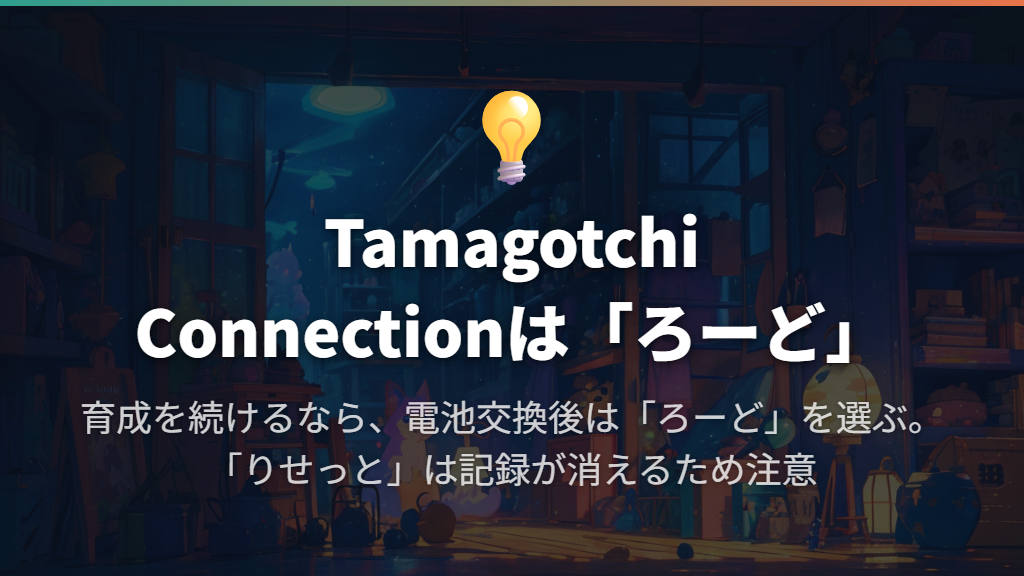
- 育成を続けたい場合は「ろーど」を選択・決定します。
「ろーど」を選ぶと、最後にセーブされた状態から生活が始まります。一方の「りせっと」は初期化で、ごっちポイントやアイテム、たまごっち手帳などの記録も消えます。リセットボタンを押したあとに何を選ぶかまでが、電池交換の大事な手順です。
最後に保存された状態からの再開なので、交換直前の状態がすべて残るとは言い切れません。
電池交換は大人が行い、コイン電池は子どもの手の届かない場所で保管します。電池を充電・分解・加熱したり、火に入れたりしないでください。万一飲み込んだ場合は、すぐに医師へ相談するよう警告されています。交換の図と注意事項は、Connectionの公式説明書で確認できます。
濃さの調整は機種別に判断し、Uniは明るさ設定へ
たまごっち全機種に共通する「画面を濃くするボタン操作」として案内できる方法はありません。ここで扱うOriginal Tamagotchi GEN1・GEN2とConnectionの説明書では、見えにくくなった画面に対して電池交換が案内されています。
別の機種向けに紹介されている同時押し操作を、そのまま試すのは避けましょう。
たとえばConnectionでは、たまごっち表示画面でA・Cボタンを同時に押すと音の設定、時計画面で同じ組み合わせを押すと日時の設定になります。

画面を濃くしたつもりで別の設定を変えないよう、説明書に書かれた目的と画面を合わせることが必要です。
- Tamagotchi Uniの「じょうたい・せってい」を開きます。
- 「せってい」から「あかるさせってい」へ進みます。
- Bボタンで明るく、Aボタンで暗く調整します。
- Cボタンで設定を保存して終了します。
Uniの説明書では、液晶が見づらいときにこの明るさ調整を試すよう案内されています。表示を読み取れて設定画面へ進めるなら、まずここを見直しましょう。画面が暗いままでボタンにも反応しない場合は、設定画面の操作ではなく、次章の起動・充電の案内へ進みます。
たまごっちの画面が薄いまま直らないときの直し方と相談先
リセット前に育成データの扱いを確認する
リセットは、機種と症状を確かめて行う操作です。Original Tamagotchi GEN1・GEN2は、初めて遊ぶときや電池交換時のほか、強いショックなどで全機能が働かなくなったり、画面の状態がおかしくなったりしたときに案内されています。
Connectionは、数分たっても画像が固まる・画面が動かない場合などが対象で、必要なときだけ操作するよう注意があります。
Uniも、強いショックなどで全機能が働かない、画面の状態がおかしいときにリセットの案内があります。育成を続ける場合は、表示された選択肢の「つづきから」を選びます。通常画面へ戻ったあとは、「にちじへんこう」で現在の日付と時刻に直してください。
「データをけす」を選択・決定すると、すべてのアイテムデータや各種設定が消え、初期状態へ戻ります。なお、本体の更新中はリセットボタンを押さないでください。
ここで紹介したUniの説明書は、2023年7月・本体バージョンVer.1.0.2時点の案内です。手元の表示が異なる場合に、見えない選択肢を想像して操作しないようにしましょう。画面が薄くて文字を判別できないときも、初期化に当たる項目を手探りで決定しないことが大切です。
Original Tamagotchi、Connection、Uniの公式FAQでは、消えてしまった育成データを元に戻すことはできないと案内されています。「あとから復旧できる」と考えて初期化を試さないでください。
Uniの画面が暗いままなら起動操作と充電を確認
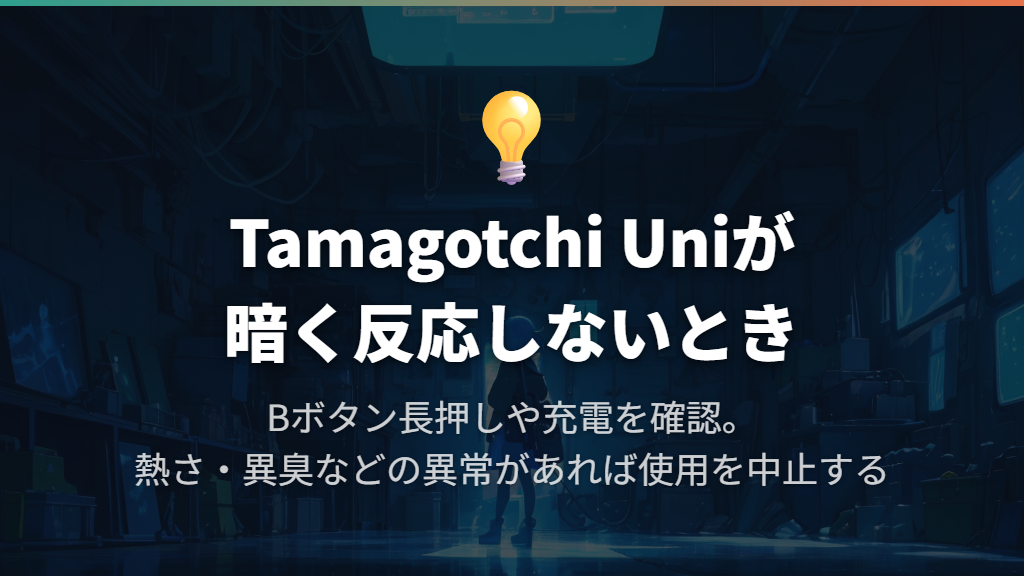
Tamagotchi Uniでボタンを押しても反応せず、画面が暗いままなら、公式FAQが示す方法は「Bボタンを5秒程度長押し」と「充電」です。また、説明書には低電圧の画面が出ないまま電池がなくなることもあると記載されています。電池残量を知らせる表示を見ていなくても、電池切れの可能性は残ります。
充電する場合は腕から外し、本体からベルトを取り外します。付属の専用充電ケーブルのUSB Type-C側を本体底面へ差し込み、反対側をパソコンのUSB端子に接続するのが説明書の手順です。充電にはパソコン、または動作確認済みのUSB ACアダプターが必要とされています。
形が合うという理由だけで、市販のケーブルへ置き換えないでください。
充電完了の目安は公式FAQで約1時間30分ですが、時間だけを見て放置するのではなく、充電表示を確認します。充電が終わったらすぐにケーブルを外してください。充電を始めても充電中画面が出ない、または2時間以上経過しても充電完了画面が出ない場合は、ケーブルを取り外し、直ちに使用をやめる案内です。
本体やケーブルに破損がある場合は使用をやめ、充電中・使用中に本体が熱くなる、異臭、ふくらみ、煙などの異常を感じた場合も、ケーブルを外して直ちに使用を中止します。画面を映すために充電を続ける場面ではありません。充電の図と注意事項は、Uniの公式説明書の1〜3ページにあります。
線や欠けが残る場合は分解せず、症状を伝える
機種に合った電池交換や設定変更を行っても見え方が改善しない場合は、不具合の相談へ進みます。特に、縦線が入る、文字やキャラクターの一部が欠けるといった症状について、ここで紹介した説明書の対処だけで原因や修理方法を特定することはできません。
「古いから液晶の劣化」「線が出るなら接触不良」と決めつけないようにしましょう。
ConnectionとUniの説明書では、本体を分解しないよう注意されています。説明書にある電池ブタの開閉と、内部の基板や液晶を取り出す作業は区別してください。内部を押さえ直す、液晶部品を交換するといった方法を、自宅で試す対処としては勧めません。
メーカーへ相談する準備と、古い商品・中古品の注意点
相談先の入口は、バンダイのたまごっち関連商品のお問い合わせです。商品ごとのQ&Aが分かれているので、手元のシリーズを選びます。Original Tamagotchiについては、FAQで解決しない場合にお客様相談センターへ連絡するよう、バンダイの個別案内でも示されています。
連絡前には商品本体とパッケージを手元に用意します。パッケージがない場合は、本体裏面や底面にある7桁の番号を尋ねると案内されています。問い合わせ先はパッケージや説明書の記載も確認し、案内が完了するまで不具合品を手元で保管してください。問い合わせ前の案内ページから、メール・電話の窓口へ進めます。
2026年9月20日時点の案内では、この窓口は日本在住で、日本国内で商品を購入した人が対象です。購入確認が取れない場合や、購入から長期間たって不具合を申し出た場合は、対応を断られることがあります。しまってあった昔のたまごっちについても、必ず修理や交換を受けられるとは考えないでください。
また、不具合・故障の案内では、模造品、個人間取引、中古ショップやオークションサイトなどで購入したものは対象外とされています。
中古で手に入れた商品を、新品購入時と同じ対応が受けられる前提で送らないようにしましょう。
大切な一台だからこそ、購入経路と受付条件を確かめ、案内された範囲で次の対応を決めたいですね。
たまごっちの画面が薄いときの直し方まとめ
この記事のまとめです。
- 機種名を確認し、画面が薄い・暗い・反応しない状態を分けて対処する
- Original Tamagotchi GEN1・GEN2は、電池の消耗で見えにくくなったら新しいCR2032を1個使用して交換する
- Original Tamagotchi GEN1・GEN2の交換後はリセットと時計合わせを行い、たまごから始まる手順
- Connectionは電池交換後、育成を続けるなら「ろーど」を選び、最後にセーブされた状態から再開する
- Connectionの「りせっと」は記録の初期化に当たるため、電池交換時に選び間違えない
- Uniの表示が見づらい場合は「あかるさせってい」でBボタンを押して明るくし、Cボタンで保存する
- Uniの画面が暗いまま反応しない場合は、Bボタンを5秒程度長押しする方法と充電を確認する
- Uniで充電中表示が出ない、または2時間以上たっても完了表示が出ない場合は、ケーブルを外して使用をやめる
- リセット後も育成を続けたい場合、Connectionは「ろーど」、Uniは「つづきから」を選ぶ。Original Tamagotchi GEN1・GEN2は電池交換後にリセットと時計合わせを行い、新しいたまごから始める。消えてしまった育成データは元に戻せない
- 線や欠けが残っても原因を断定せず、ConnectionとUniは分解を避ける。相談時は商品・写真・購入経路と受付条件を確認する
参考にした情報
- connection_web_manual_IS_JP.pdf
- Original_webmanual.pdf
- よくあるご質問 | Tamagotchi connection | たまごっち公式サイト
- FAQ(よくあるご質問) | Tamagotchi Uni(たまごっち ユニ) | たまごっち公式サイト
- Uni_manual_web_jp.pdf
- 不具合や故障などのお問い合わせ
- たまごっち関連商品のお問い合わせ
- メールやお電話でお問い合わせいただく前に
- QA:【Original Tamagotchi(オリジナルたまごっち)】のFAQ(よくある質問)の掲載場所を教えてください。
- FAQ | Original Tamagotchi | たまごっち公式サイト