
タマゴ画面が出たけど、これってデータ消えたのかな……。
たまごっちコネクションのリセットは、言葉だけ聞くと少しこわいですよね。リセットボタンの正しい押し方を探しているのに、リセットでデータは消えるのか、電池交換後に表示される選択肢は何なのかまで気になって、手が止まってしまう気持ちはよくわかります。
私も1996年の初代たまごっちブームを高校生のころに体験して、教室のあちこちから聞こえるピコピコ音にそわそわしていました。あの頃、お世話していた子がおやじっちになって本気で落ち込んだので、今の育成データをうっかり消したくない気持ちはかなり強いです。Tamagotchi Connectionのように世代ごとに操作が違う機種では、Uniの話まで混ざると余計に迷います。
この記事では、時計設定を直すだけの方法、死後に新しいたまごを出す操作、電池交換後のロード確認、最初からやり直す初期化方法を分けて見ていきます。取扱説明書で見るリセット手順として確認できる範囲と、攻略記事由来の注意点も分けます。焦って押す前に、あなたが今どの状態にいるのかを一緒にほどいていきましょう。
- 時計修正・死後再開・電池交換後の操作は別扱い
- タマゴ表示だけで初期化完了と決めつけない確認
- ConnectionのリセットにUniのダウンロード情報を混ぜない整理
- 消えた育成データは元に戻せないため初期化前の確認
たまごっちコネクションのリセット操作を目的別に整理する
- リセットボタンの正しい押し方は道具とタイミングを分けて考える
- 取扱説明書で見るリセット手順は公式FAQと合わせて確認する
- リセットでデータは消えるのかはロード選択と初期化を分ける
- ダウンロードとリセットの違いはUni情報を混ぜずに見る
- 電池交換後に表示される選択肢は『ろーど』を先に確認する
リセットボタンの正しい押し方は道具とタイミングを分けて考える
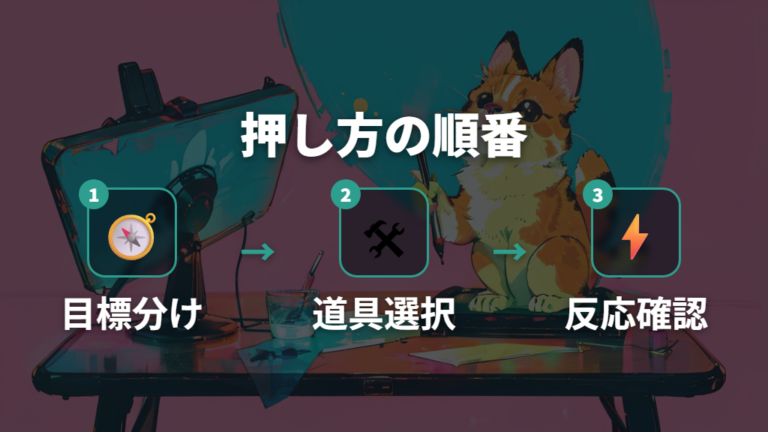
フリーズしたように見えたり、電池を入れ替えた直後だったりすると、私はつい本体の裏側を探してしまいます。でも、Tamagotchi Connectionでリセットボタンを押す前に見たいのは、「今、何を直したいのか」です。時計を直したいだけなのか、画面表示がおかしいのか、育成をやり直したいのかで、触る場所が変わります。
1. まず、時計を直したいだけか、画面表示の不具合なのかを分ける
2. 時計だけなら、おせわマークが点灯していない状態でBボタンを押す
3. 日付と時刻は、時計画面でAボタンとCボタンを同時に押して直す
4. リセットボタンを使う前に、Tamagotchi Connection公式FAQや取扱説明書で確認できる操作を見る
5. とされている範囲では、裏側の小さな穴は先の細いものを使い、強く押しすぎないように押す
6. 電池交換後やリセットボタン直後の選択前なら、タマゴが出てもすぐ初期化と決めず次の表示を確認する
リセットボタンは「最後の一押し」ではなく、目的を分けてから触る場所です。
私なら、まずBボタンで時計画面に入れるかを試します。ここで動くなら、少なくとも時計設定だけで済む可能性があります。画面がフリーズして動かない時、表示がおかしい時にリセットボタンを押す例が確認されていますが、これは公式FAQで確認できる話とは分けたいところ。選択前のタマゴ表示だけで初期化完了と決めつけないのが、Tamagotchi Connectionでは大事です。電池まわりを触る時は、ボタン電池を3歳未満の乳幼児の手の届かない場所で作業・保管し、電池蓋がしっかり閉まっていることも定期確認してください。誤飲時は直ちに医療機関を受診してください。
取扱説明書で見るリセット手順は公式FAQと合わせて確認する
説明書が手元にない時ほど、検索結果をいくつも開いて混乱しやすいです。私もたまごっちは世代ごとの違いで何度もつまずいてきたので、Tamagotchi Connectionではまず公式FAQで確認できる操作だけをより分けるようにしています。
確認できる範囲では、時計画面にする操作ははっきりしています。おせわマークが点灯していない状態でBボタンを押すと時計画面に入ります。ここから日付と時刻を直す場合は、AボタンとCボタンを同時に押す流れです。Aボタンで数字を選択し、Bボタンで決定します。
このあたりは、私が初代のころに「とにかくボタンを押してみる」で失敗した感覚とは違います。Tamagotchi Connectionは、時計の直し方と育成をやり直す操作を同じものとして扱わないほうが落ち着いて判断できます。特に、時間がずれただけなのに裏側の小穴を探し始めると、不安だけが大きくなります。
もうひとつ分けたいのが、死後の操作です。たまごっちが死んでしまったあと、新しいたまごが登場しない場合は、新しいたまごが現れるまでAボタンとCボタンを同時に押し続ける操作が確認できます。これは時計設定とは別の場面ですね。取扱説明書や公式FAQで確認できる操作から先に見ると、リセットという言葉に引っぱられずに済みます。
リセットでデータは消えるのかはロード選択と初期化を分ける
タマゴが出たら、もう育成データは消えたってこと?
その画面を見た瞬間、胸がきゅっとしますよね。私も育てていた子の状態が見えなくなると、つい「やってしまったかな」と思います。ただ、Tamagotchi Connectionでは、タマゴが出たからすぐ初期化済みとは言い切らないほうが落ち着けます。
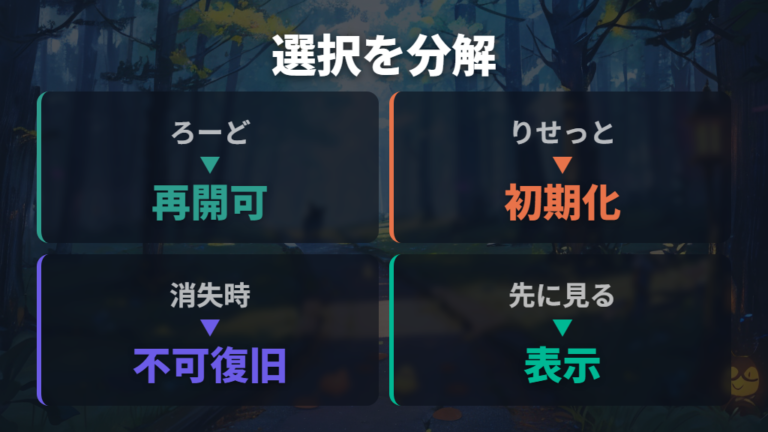
確認されている範囲では、電池交換した場合やリセットボタンを押した場合にもタマゴが現れますが、この段階ではまだリセットされておらず、そこからBボタンを押して「ろーど」か「りせっと」かを選ぶ流れがあります。「ろーど」を選ぶと保存されている状態から育成を再開できる、とされている範囲では説明されています。だから、表示が変わった時ほど、次に何を選ぶ画面なのかを先に見たいです。
タマゴ表示は「終わり」ではなく、選択前の入口として見ると慌てにくいです。
一方で、「りせっと」は軽く押す言葉ではありません。攻略記事では、リセットすると育成記録なども含め、まとめて初期化されるので注意すると説明されています。ここは公式FAQで確認できる「消えてしまったデータは元に戻せない」という話とも重なって、私ならかなり慎重に見ます。ロードできる段階と、消えた後では話が違うからです。

まず「ろーど」が選べる場面かを見てから進めましょう。
ダウンロードとリセットの違いはUni情報を混ぜずに見る
Uniの記事を読むと、「ダウンロードコードも消えるの?」と不安になります。ここはConnectionとUniを分けます。
| 対象 | 確認できる記述 | この記事での扱い |
|---|---|---|
| Tamagotchi Connection | Tamagotchi Uniのダウンロードコードとの連動はございません | Connectionのリセット仕様にUniのダウンロードコード情報を混ぜない |
| Tamagotchi Uni | リセット後のWi-Fi接続やダウンロードコードの話があります | 別機種の比較情報としてだけ見る |
| Tamagotchi Connection | パスワードは何回でも使えます | Connectionのパスワード不安を切り分ける |
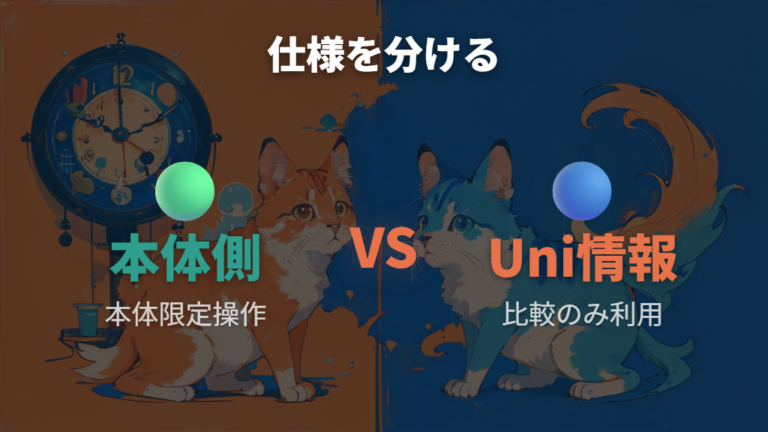
Tamagotchi Connectionは、Tamagotchi Uniのダウンロードコードとの連動がありません。Uni側の話をConnectionへ持ち込まないほうがいいです。
私が大事にしているのは、世代名を見てから読むことです。Uniではリセット後のWi-Fi接続やダウンロードコードの話がありますが、これはUniの比較情報としてだけ扱います。Connectionで見るべきなのは、ロード選択、時計設定、死後のA+C同時押し。Tamagotchi Connectionのパスワードは何回でも使えるので、この不安も分けます。
電池交換後に表示される選択肢は『ろーど』を先に確認する
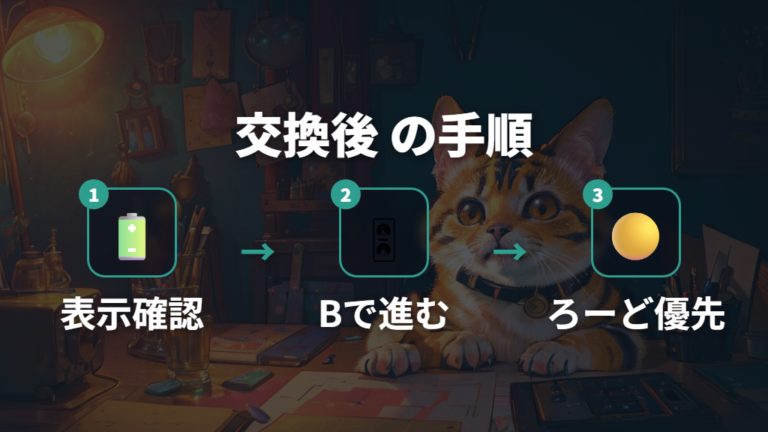
電池を入れ替えた直後にタマゴが出ると、私は反射的に「データが飛んだ?」と思ってしまいます。けれど、Tamagotchi Connectionの場合は、そこであわてて「りせっと」に進まないことが大事です。電池交換後の表示は、初期化完了の知らせではなく、次に何を選ぶかの入口として見るほうが落ち着きます。
1. 電池交換後にタマゴが出ても、すぐにデータ消失と決めない
2. Bボタンを押して、選択肢が出るかを確認する
3. とされている範囲では「ろーど」を選ぶと残っている状態から再開できる
4. 「りせっと」は初期化につながる操作として慎重に扱う
5. 表示が読めない時は、押す前に一度手を止める
電池交換後は「ろーど」を先に確認し、「りせっと」は意味を分けて見るのが安心です。
攻略記事では、電池交換した場合やリセットボタンを押した場合にもタマゴが現れ、この段階ではまだリセットされていないと説明されています。そこからBボタンで「ろーど」か「りせっと」かを選ぶ流れですね。タマゴ表示だけで終わったと判断しないことが、ここでのいちばんの分かれ目です。
電池交換をする時は、ボタン電池の扱いにも気をつけたいです。3歳未満の乳幼児の手の届かない場所で作業・保管し、電池蓋がしっかり閉まっていることを定期確認してください。誤飲時は直ちに医療機関を受診してください。
たまごっちコネクションのリセットで消える不安と復旧方法を切り分ける
- リセットボタンが反応しない時は電池・画面・ボタン状態を見直す
- 最初からやり直す初期化方法は死後再開と別物として扱う
- 時計設定を直すだけの方法はBボタンから始める
- 死後に新しいたまごが出ない時はA+C同時押しを確認する
- 消えたデータは復旧できる?公式FAQでは元に戻せない
リセットボタンが反応しない時は電池・画面・ボタン状態を見直す
リセットボタンを押しても変わらない時は、もう故障なのかな?
何度押しても画面が変わらないと、つい強く押したくなりますよね。私なら、まず「押し方」だけに原因を寄せず、電池交換の直後か、画面がフリーズしているのか、ボタンそのものの反応が鈍いのかを順番に見ます。Tamagotchi Connectionは世代ごとに情報を分けたいので、Uniや別機種の手順をそのまま持ってこないことも大切です。
確認されている範囲では、リセットボタンを押すタイミングとして、電池を交換した直後、画面がフリーズして動かない時、画面の表示がおかしい時が挙げられています。リセットボタンは通常、本体の裏側にある小さな穴の中にあり、先の細いものを使って押す説明があります。ただし、強く押しすぎず、押しても変わらないなら、ボタンの反応状態も見たいところです。
個人記事では、ボタンの反応が悪い場合に、エアーダスターをボタンの隙間から吹きかける、ボタンを何度も押して接点の酸化膜が取れて反応が戻る場合もある、と説明されています。ただ、公式の修理手順ではないため、無理に行わないでください。強く押し続ける前に状態を分けるだけでも、かなり落ち着いて見られます。
変わらない時ほど、押す力より順番の確認を大事にしたいですね。
最初からやり直す初期化方法は死後再開と別物として扱う
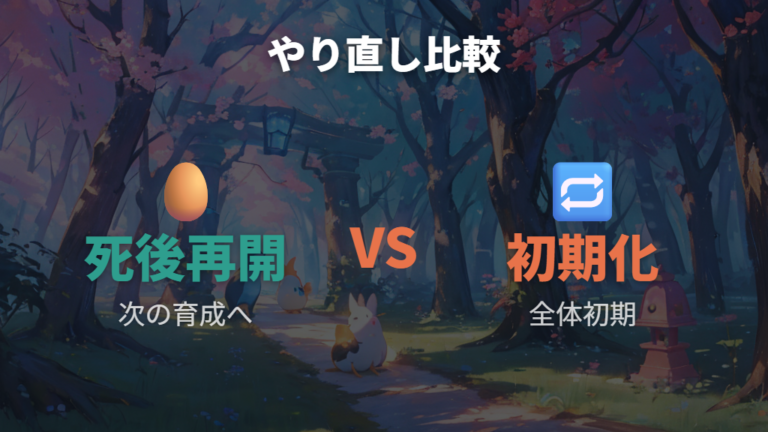
「最初からやり直したい」と思った時、私ならまず、自分がしたいのは今の子を見送ったあとの次の育成なのか、本体のデータを初期化することなのかを分けます。同じやり直しでも、確認されている範囲ではTamagotchi Connectionだと意味がかなり違って見えるからです。
たまごっちが死んでしまったあと、新しいたまごが登場しない場合は、AボタンとCボタンを同時に押し続ける操作として確認できます。次のたまごを出すための操作として扱えます。育成の区切りが来たあとで次へ進む場面として見ると、初期化とは分けやすいですね。
死後の次回育成と、データを消す初期化は同じ言葉で片づけないほうが安全です。
一方で、攻略記事では、リセットすると育成記録なども含めまとめて初期化されるので注意すると説明されています。ここは、次のたまごを出す操作とは別物として考えたいです。特に、電池交換後やリセットボタン後にタマゴが出た場面では、「ろーど」を選べる可能性がある段階と、「りせっと」を選ぶ段階を混ぜないようにします。
最初からやり直す前に、何を残したいかを自分に聞く。それだけで、押すボタンの意味が変わります。育ててきた時間を残したい気持ちが少しでもあるなら、画面の言葉をもう一度見ます。消えてしまったデータは元に戻せないため、初期化を選ぶ前は一呼吸置いてください。
時計設定を直すだけの方法はBボタンから始める
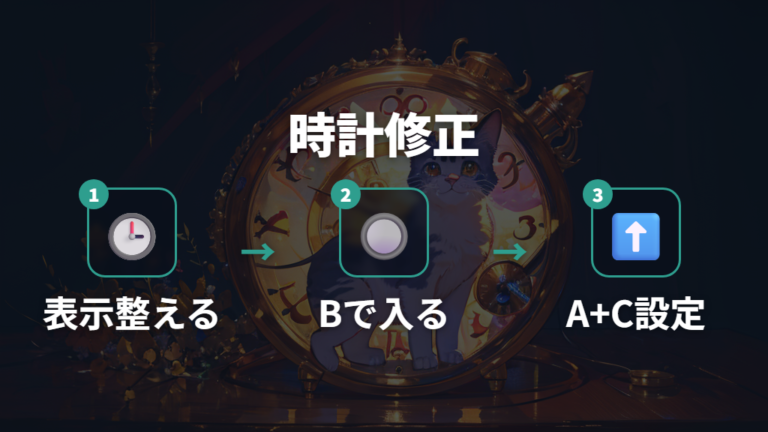
時間がずれただけなのに「リセットしなきゃ」と思ってしまうこと、ありますよね。私も昔の感覚でつい大きな操作を探しがちですが、Tamagotchi Connectionで時計設定を直すだけなら、まず見るのはリセットボタンではありません。Bボタンから時計画面に入る流れです。
1. おせわマークが点灯していない状態にする
2. Bボタンを押して時計画面にする
3. AボタンとCボタンを同時に押して時計設定画面に入る
4. Aボタンで数字を選択する
5. Bボタンで決定する
時計のずれだけなら、リセットボタンではなくBボタンから時計画面に入ります。
この手順は、育成データを消す話とは分けて見られます。私なら、まず画面の状態を確認して、おせわマークが点灯していないかを見ます。そこから時計画面に入り、A+C同時押しで設定へ進む。ここまでで済むなら、裏側の小穴を押す必要を考える前に直せます。表示を見ながら一つずつ進めたいですね。
時計設定は初期化ではないと分かるだけで、かなり気持ちが軽くなります。日付と時刻を直す場面では、Aボタンで数字を選び、Bボタンで決める流れをひとつずつ進めれば大丈夫です。たまごっちのお世話画面ではなく、時計画面から始めるのが目印になります。焦ってリセットという言葉に引っぱられず、「時間を直すだけ」と目的を小さくして見てください。
死後に新しいたまごが出ない時はA+C同時押しを確認する
死後の画面で止まったように見えると、故障かリセットミスかと不安になります。私も初代のころ、育てていた子が思いがけない姿になっただけで落ち込んだので、画面が変わらない時のざわざわした気持ちはよくわかります。
Tamagotchi Connectionで、たまごっちが死んでしまったあとに新しいたまごが登場しない場合は、新しいたまごが出るまでAボタンとCボタンを同時に押し続ける操作を確認できます。時計設定のA+C同時押しとは場面が違います。時計はBボタンで時計画面に入ってから設定へ進む操作。死後の画面では、次のたまごを出すための操作として見ます。
個人攻略記事では、Tamagotchi Connectionの死後画面はタマゴに翼が生えたような見た目と説明され、AボタンとCボタンを同時押しするとニューゲームをスタートできるとされています。ここは公式情報と体験系の説明が混ざりやすいので、私は「新しいたまごが出ない時の操作」としてだけ受け取ります。
死後画面で止まったように見えても、すぐ故障と決めない。まずA+C同時押しを確認し、それでも様子が違う時に別の状態を考えれば十分です。Tamagotchi Connectionでは、世代や場面を分けるだけで、リセットという言葉のこわさが少し薄れます。
消えたデータは復旧できる?公式FAQでは元に戻せない
消えたデータを戻す方法って、どこかに残っていないのかな?
育てていた子のデータが見えなくなると、どうにか戻したくなりますよね。私もたまごっちは「ただの記録」ではなく、お世話してきた時間ごと覚えているものだと思っています。だからこそ、Tamagotchi Connectionについては、ロードで戻せる段階と、データが消えてしまった後を分けて考えたいです。
公式FAQでは、育てていたたまごっちのデータが消えてしまった場合、元に戻すことはできません。ここははっきり受け止める必要があります。一方で、電池交換後やリセットボタン後にタマゴが出た場面では、確認されている範囲ではBボタンから「ろーど」か「りせっと」を選ぶ説明があります。「ろーど」を選ぶと本体に残っている状態から育成を再開できると説明されています。
復旧を探す前に、今が「ろーど」選択前なのか、消えた後なのかを分けます。
つまり、戻せる可能性を見るなら選択前に立ち止まるのが大事です。すでに消えてしまったデータを戻す話と、まだ「ろーど」を選べるかもしれない話は別です。私はここを混ぜないように、画面に出ている言葉をひとつずつ見ます。焦って「りせっと」を選ぶ前に、深呼吸して確認してください。
迷ったら、先に「ろーど」の場面かどうかを見ましょう。
よくある質問
- たまごっちコネクションでタマゴが出たらデータは消えていますか?
-
タマゴが出ただけで、すぐデータが消えたと決めないほうがいいです。確認されている範囲では、電池交換後やリセットボタン後にBボタンから「ろーど」「りせっと」を選ぶ説明があります。
- 時計を直すだけでもリセットボタンを押しますか?
-
時計を直すだけなら、リセットボタンから始めません。おせわマークが点灯していない状態でBボタンを押し、時計画面でAボタンとCボタンを同時に押して設定します。
- 消えた育成データは元に戻せますか?
-
Tamagotchi Connectionの公式FAQでは、育てていたたまごっちのデータが消えてしまった場合、元に戻すことはできません。初期化を選ぶ前に、ロードできる場面かを確認してください。
- Uniのダウンロードコードの話はConnectionにも関係しますか?
-
Tamagotchi ConnectionはTamagotchi Uniのダウンロードコードとの連動がありません。Uniのリセット後のWi-Fi接続やコンテンツの話は、Connectionの操作と分けて見てください。
コネクションのリセットで失敗しないためのまとめ
この記事のまとめです。
- リセットは時計修正・死後再開・初期化で意味が別
- 時計設定だけならBボタンから時計画面へ進む流れ
- 日付と時刻はA+C同時押しから設定画面へ移動
- 死後に新しいたまごが出ない時はA+C同時押し
- タマゴ表示だけでデータ消失と決めつけない確認
- 電池交換後はBボタンから「ろーど」を先に確認
- 「りせっと」は初期化につながるため慎重な判断
- 消えた育成データは公式FAQ上では復旧不可
- ConnectionにUniのダウンロードコード情報を混ぜない整理
- Connectionのパスワードは何回でも使える扱い
- リセットボタン不調時は電池・画面・ボタン状態の確認
- 初期化前に今の目的と残したいデータの確認
たまごっちコネクション リセットで迷った時は、まず「何を直したいのか」を小さく分けるのがいちばん落ち着きます。時計がずれただけなら時計画面、死後の次の育成ならA+C同時押し、電池交換後ならロード確認というふうに見ると、同じリセットでも意味が変わります。検索中は言葉だけが先に大きく見えますが、操作の入口を分けるだけで手元の本体を見直しやすくなります。
育成データを消したくない気持ちは、とてもよくわかります。だからこそ、電池交換後などの選択前にタマゴが出た時は、そこで終わったと思わず、「ろーど」を選べる段階かどうかを先に見たいところです。画面に出た言葉を読む前にボタンを進めると、あとから不安が残りやすいです。
ConnectionとUniの情報が混ざると、ダウンロードコードやWi-Fi接続の話まで心配になります。でもConnectionにはUniのダウンロードコード連動がありません。あなたの手元の本体がTamagotchi Connectionなら、Connectionで確認できる操作に絞って判断してください。パスワードについても、リセット本体の不安とは分けて読むと混乱しにくいです。
最後に大事なのは、初期化を選ぶ前に一呼吸置くことです。消えてしまったデータは元に戻せないため、「りせっと」を選ぶ前に、時計修正で済むのか、死後再開なのか、ロードできる場面なのかを見直してから進めましょう。たまごっちは小さな本体ですが、お世話した時間はあなたの中に残ります。迷う時ほど、急がず画面と目的を合わせてください。