たまごっちスマートにケーブルを挿したのに画面が変わらないと、「充電できていないのかな」と心配になりますよね。まず知っておきたいのは、ケーブルを挿しても充電中の画面へ自動では切り替わらないことです。操作できる場合は「じょうたい・せってい」→「せってい」→「でんちかくにん」で状態を見ます。
一方で、充電状態を見ても表示が出ない場合や、2時間以上たっても完了しない場合は、そのまま長くつなぎ続ける対処は勧められません。ここでは、表示の見分け方から接続方法、画面がつかないときの操作、相談へ進む判断まで順に説明します。
大切に育てている子のデータを消さないために、リセット後の選択肢も押さえておきましょう。
- 充電表示の見方と初期設定前の例外
- 付属ケーブルでの接続と充電の中止条件
- 画面がつかないときの操作とデータを残す選択
- 電池の持ち時間の条件と公式相談窓口
たまごっちスマートが充電できないときに確認する表示と接続
充電中かどうかは「でんちかくにん」で見る
バンダイの公式FAQでは、ケーブルを挿すと充電が始まりますが、「じゅうでんちゅう」の画面には切り替わらないと説明されています。つまり、挿した直後にいつもの画面が残っていることだけでは、充電失敗とは判断できません。
「じゅうでんしてね!」と出ている低電圧画面のときも、ケーブルを挿すだけで充電中画面になるわけではありません。
- メニューの「じょうたい・せってい」を開きます。
- 「せってい」を選びます。
- 「でんちかくにん」を開き、表示される言葉を見ます。
| 表示 | 説明書での意味 | 判断のポイント |
|---|---|---|
| じゅうでんちゅう | 充電中 | 充電状態を表示できています |
| じゅうでんかんりょう! | 電池が満タン | 充電ケーブルを取り外します |
| でんちでさどうちゅう | 電池で動作中 | 充電中を示す表示とは異なります |
| じゅうでんしてね! | 充電が必要 | 正規の手順で充電します |
なお、説明書には、初期設定前の充電時は充電中画面を確認できないという例外があります。初めて起動する前と、すでにお世話を始めていて設定メニューが開ける状態は、分けて考えてください。画面そのものがつかない場合は、後半の電源操作へ進みます。
付属ケーブルの向きとパソコンへの接続を見直す
接続を見直すときは、まず本体と充電ケーブルに破損などの異常がないかを見ます。説明書では、充電に必ず本体付属の専用ケーブルを使い、市販のケーブルを使わないよう案内しています。端子の形が合いそうという理由だけで、別のケーブルへ交換する手順にはしないでください。
- たまごっちスマートを腕から取り外します。
- 本体の充電ケーブル差込口とUSB端子に、細かいゴミやホコリがないかを見ます。
- 本体側面の差込口カバーを指先で開き、付属ケーブルのマイクロUSB端子側を、向きを合わせて真っすぐ挿します。
- 反対側をパソコンのUSB端子に接続します。
本体正面から見て、充電ケーブルの差込口は左側、たまスマカードの差込口は右側です。久しぶりに取り出したときは、ここも見分けておくと迷いません。抜き差しするときはコードを引っ張らず、コネクタ部分を持ち、無理な力を加えないことが説明書の注意点です。
公式FAQが案内しているのは、ゴミやホコリの有無、端子の向き、真っすぐな接続の確認です。汚れが見つかったからといって、端子の内部を削ったり分解したりする工程まで広げないようにしましょう。本体やケーブルに破損がある場合は、充電を試す段階で使用をやめる必要があります。
約2時間の目安と、充電を中止する条件を区別する
充電時間について、公式FAQにはケーブルを挿した状態で「2時間程度」充電し、表示を見る手順があります。ただし、これは異常があっても2時間は待つ、あるいは2時間を超えて充電を続ければ直る、という意味ではありません。説明書の中止条件と一緒に読むことが大切です。
充電を続けない条件
説明書では、充電を始めても「じゅうでんちゅう」の表示が出ない場合、または2時間以上経過しても「じゅうでんかんりょう!」が出ない場合は、充電ケーブルを取り外し、直ちに使用をやめるよう案内しています。挿した瞬間に画面が変わらないこととは区別し、操作できる場合は「でんちかくにん」で判断してください。
初期設定前は充電中画面を確認できない例外があります。
完了表示が出たら、その時点でケーブルを取り外します。説明書では、充電完了後につないだまま放置することや、充電済みの本体を再充電することも避けるよう注意しています。「念のため、もう少し」という追加充電をする必要はありません。
また、本体が熱くなる、異臭がする、膨らむ、煙が出るといった異常を感じた場合は、経過時間にかかわらず充電ケーブルを取り外して直ちに使用をやめます。充電は目の届く、周りに燃えやすいものがない場所で行うのが説明書の指定です。就寝中など、状態を見られないまま長時間つなぐ方法は取らないでください。
パソコンがない場合は動作確認済みアダプターの案内へ
バンダイが推奨しているのはパソコンからの充電です。一方で、パソコンを持っていない場合には、動作確認済みのUSB ACアダプターを使う案内もあります。パソコン以外の充電方法がすべて禁止されている、ということではありません。
ただし、スマートフォン用のアダプターなら何でもよい、と読み替えることはできません。コーラルピンク/ミントブルーの公式説明書19ページには動作確認済み機器の一覧がありますが、2021年11月時点の情報と明記されています。メーカーが同じでも、別の製品まで対象に含まれるとは判断しないでください。
一覧の脚注にも、バンダイが動作確認を行ったもので、動作を保証するものではないこと、必ず本体付属の充電ケーブルを使うこと、アダプター側の説明書も読むことが記されています。販売状況は各メーカーのホームページや店頭で確認する扱いです。古い一覧に載っていることと、現在買えることは別になります。
手持ちの機器が対象か迷う場合は、充電方法の公式FAQと、そこから案内されるパソコン以外で充電する場合の公式FAQを参照してください。後者のページだけでは具体的なアダプター型番が分からないため、説明書19ページの一覧も合わせて見る必要があります。
適合がはっきりしないまま買い足すより、先にバンダイへ対象機器を尋ねるのがよいでしょう。
たまごっちスマートが充電できない・画面がつかない場合の対処と相談
画面が真っ暗なら、電源操作と電池残量を切り分ける
画面がつかないときは、まず電源を入れる操作を押さえましょう。説明書での起動方法は、本体正面の中央にあるホームボタンを約5秒間長押しすることです。軽く一度押す操作とは異なるので、久しぶりに遊ぶときは長押しできているかを見直します。
それでも電源が入らない場合は、一度リセットボタンを押して、再びホームボタンを5秒間長押しする手順が説明書にあります。さらに電源が入らない場合については、電池残量が少ない場合があるとして、使用前に2時間程度充電するよう案内されています。リセット後に選択画面が出た場合の注意点は、次の節で説明します。
説明書の「こんなときは」には、画面が真っ暗・真っ白になる、音が出なくなってホームボタンにも反応しない、リセットボタンを押しても動かない場合について、電池がなくなっている可能性が示されています。
「じゅうでんしてね!」の画面が出ないまま電池がなくなることもあるため、警告を見ていないから電池切れではない、とは言い切れません。
ただし、これは電池切れと断定できるという説明ではありません。正規の充電と起動操作を行っても反応しないなら、症状をそのまま相談先へ伝えます。表示が出ない状態を直そうとして、前半で説明した充電時間の制限を超えたり、何度も充電をやり直したりする対処には進まないでください。
リセット後は「つづきから」を選び、データ消去と区別する
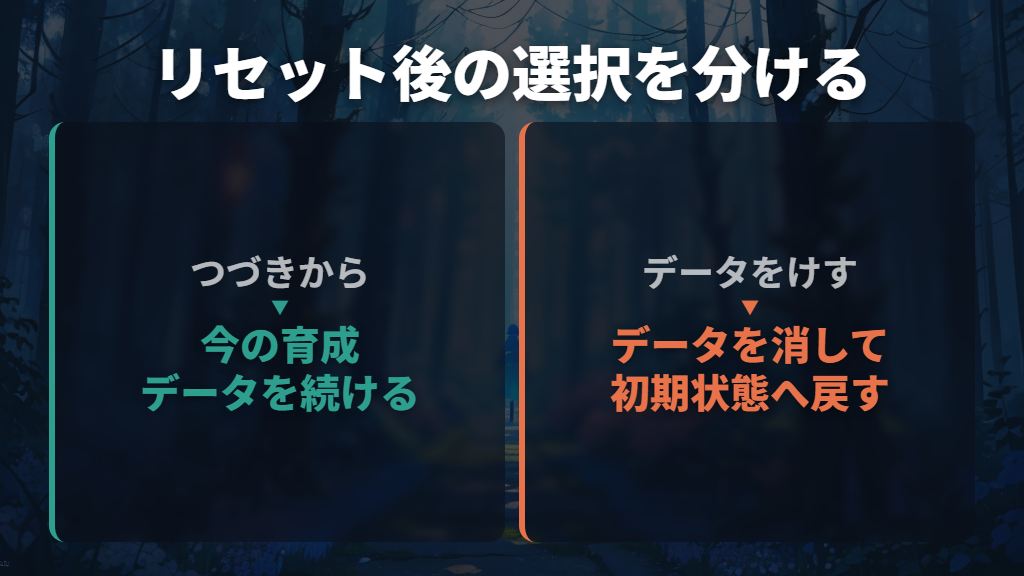
リセットボタンを押すことと、育成データを消すことは同じ操作ではありません。説明書では、強いショックを受けるなどして全機能が動かなくなった場合や、画面の状態がおかしい場合にもリセットを案内しています。リセット後に表示されるのは、「つづきから」と「データをけす」の選択画面です。
| 選択肢 | どうなるか | 選ぶ場面 |
|---|---|---|
| つづきから | 育成中のたまごっちのお世話を続ける | 今の育成を継続したいとき |
| データをけす | メモリーやアイテムなどのデータが消え、初期状態に戻る | 新しいたまごっちから育て直したいとき |
今の子のお世話を続けたい場合は「つづきから」を選んで決定し、通常画面に戻ってから日付と時刻を現在のものに修正します。選択画面のまま時間切れで画面が消灯した場合は、自動で「つづきから」で始まると説明されています。
充電の不調を直したいだけなら、「データをけす」を解決手順として選ぶ必要はありません。公式FAQでは、消えてしまった育成データを元に戻すことはできないと案内しています。私は、この選択画面こそ焦らず読んでほしいところだと思います。電源の不調と、育成を最初からやり直す判断は分けておきましょう。
久しぶりの使用や電池の減りが早い場合は、原因を決めつけない
長くしまっていた本体が反応しないと、「もう電池が寿命なのかな」と思うかもしれません。ただ、画面がつかない症状には、説明書で電池残量が少ない可能性も示されています。保管期間や見た目の症状だけで、内蔵電池の故障や交換の必要性まで断定することはできません。
まずは前の節の起動操作と、正規の充電条件での結果を整理します。
充電後の持ち時間について、公式FAQには「1日1時間程度の遊びとスリープ状態」で最大約30時間稼働するとあります。このスリープ状態では、時計機能やセンサー類は動いています。30時間ずっと遊べるという意味でも、どの使い方でも必ず30時間持つという保証でもありません。
そのため、「充電が完了しない」と「完了表示は出たが、使っているうちに早く電池が減る」は分けて伝えると、困っている状態が明確になります。相談用のメモには、完了表示の有無、充電後に使えた時間、遊んでいた状況を書いておくとよいでしょう。
最大約30時間という数字だけを物差しにして、短かった分を追加充電で埋めようとはしないでください。
本体にはリチウムイオンポリマー電池が使われていますが、説明書は分解やハンダ付けを禁止しています。自己流で本体を開けたり、内蔵電池へ直接充電したりする復旧手順は採用しないでください。また、防水・防滴機能はなく、水にぬれた場合はすぐ使用をやめるよう案内されています。
水ぬれがあった場合も、通常の電池切れと同じように充電を試すのは避けましょう。
改善しない場合は、購入条件を確かめてバンダイへ相談する
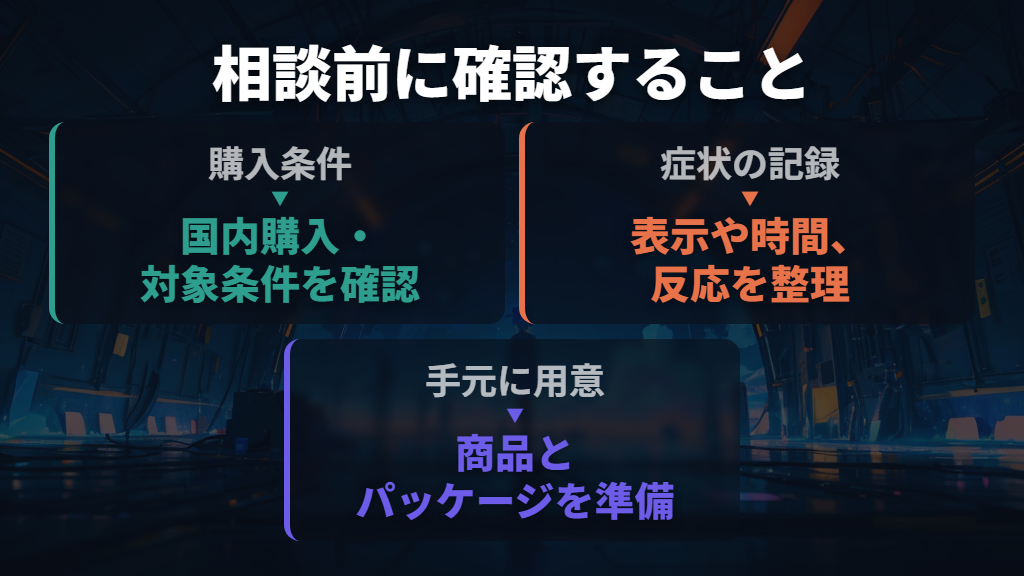
公式の充電手順を行っても「じゅうでんちゅう」「じゅうでんかんりょう!」が表示されない場合、充電FAQはバンダイお客様相談センターへの連絡を案内しています。問い合わせ前の案内ページから、メールフォームと電話の窓口へ進めます。
「ご意見・ご要望」は返答を行わない窓口なので、症状について回答が必要な場合は問い合わせの方を選びます。
連絡するときは商品とパッケージを手元に用意します。パッケージがない場合は、本体の裏面や底面にある7桁の番号を尋ねると案内されています。写真も商品の状態を伝えるために活用できます。
これに加えて、使った充電元、付属ケーブルの使用有無、充電時間、画面に出た言葉、ホームボタンやリセットへの反応を整理しておくと、状況を具体的に説明できます。
対応条件も先に押さえておきましょう。この窓口は、日本在住で、日本国内で商品を購入した方が対象です。購入確認が取れない場合や、購入から長期間が過ぎてからの不具合の申し出は、対応を断る場合があるとされています。
「古いから必ず対応不可」とは限りませんが、いつでも修理や交換が受けられると約束されているわけでもありません。
模倣品、個人間取引、中古ショップやオークションサイトなどで購入した中古品と判断できるものは対象外と明記されています。中古で入手した本体の場合は、この条件が判断の分かれ目になります。また、問い合わせは修理・交換の確約ではなく、ここから一律の費用や無償対応を見込むこともできません。

案内が完了するまでは不具合品を手元で保管し、対応内容について窓口の案内を受けてください。
たまごっちスマートが充電できないときのまとめ
この記事のまとめです。
- ケーブルを挿しても充電中画面には自動で切り替わらないため、「でんちかくにん」で状態を見る
- 初期設定前の充電時は、充電中画面を確認できない例外がある
- 充電は腕から外し、付属の専用ケーブルを向きに合わせて真っすぐ接続する
- 充電状態の表示が出ない場合や、2時間以上たっても完了しない場合は、説明書に従ってケーブルを外し使用をやめる
- 充電完了後はケーブルを外し、熱・異臭・膨らみ・煙などの異常時は時間にかかわらず充電ケーブルを外して直ちに使用を中止する
- パソコンがない場合は動作確認済みアダプターの案内を参照する。ただし説明書の一覧は2021年11月時点で、動作保証ではない
- 電源はホームボタンを約5秒長押しし、入らない場合はリセット後に再度約5秒長押しする。それでも入らない場合は、説明書に沿って充電する
- 育成を続けるならリセット後は「つづきから」を選ぶ。「データをけす」は初期状態へ戻す操作
- 最大約30時間の稼働は、1日1時間程度の遊びとスリープ状態という条件付き。本体を分解しない
- 改善しなければ商品情報と症状を整理してバンダイへ相談する。日本在住・国内購入の条件があり、窓口の詳細案内では、模倣品、個人間取引、中古ショップやオークションサイトなどで購入した中古品と判断できるものは対象外とされている