たまごっちユニがWi-Fiに繋がらないときは、まず接続先が2.4GHzかを確認しましょう。Tamagotchi Uniは5GHz・6GHzのネットワークを利用できません。そのうえで、スマートフォン、本体、テザリングのどの方法で設定しているかを見直すと、原因を切り分けやすくなります。
接続先が一覧に出ない場合はステルス設定や通信方式、接続後にエラーが出る場合は本体とルーターの距離や電波干渉も確認します。Wi-Fiが復旧するまで遊べないのでは、と心配になるかもしれませんが、「ツーしん」やTamaverseにはWi-Fiなしで楽しめる範囲もあります。
懐かしいたまごっちが世界とつながるようになったぶん、設定項目も少し増えました。私と一緒に、順番に落ち着いて確かめていきましょう。
- 2.4GHzなど対応するWi-Fiの条件
- スマートフォン・本体・テザリング別の設定方法
- 通信エラー時の確認項目と非対応ネットワーク
- Wi-Fiなしで楽しめる機能の範囲
たまごっちユニがWi-Fiに繋がらないときの原因と確認方法
まず2.4GHzのWi-Fiを選び、5GHz・6GHzを避ける
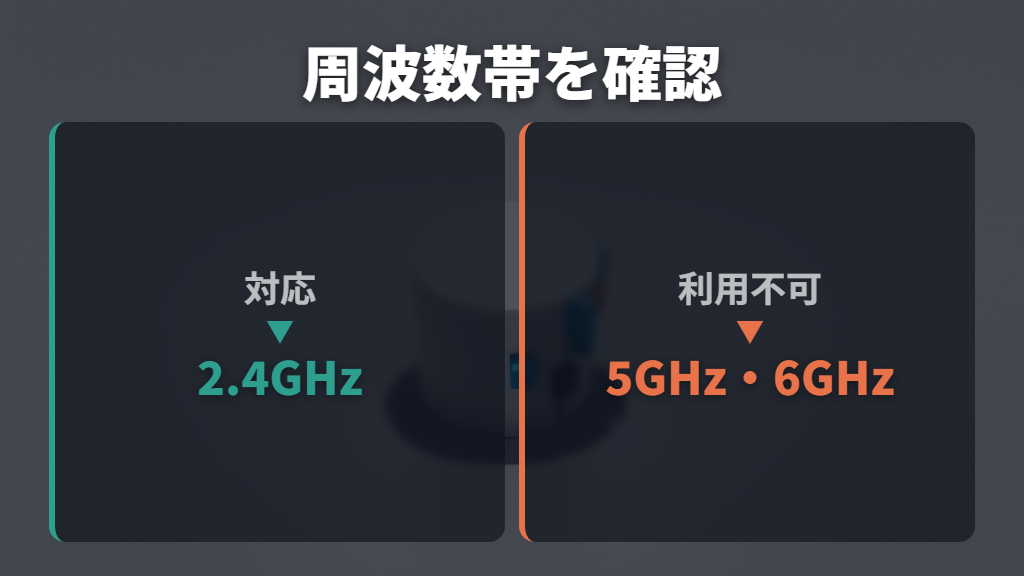
最初に確認したいのは、Wi-Fiの周波数帯です。Tamagotchi UniのFAQでは、対応しているのは2.4GHzと案内されています。5GHzのアクセスポイントは接続先の一覧に表示されず、5GHz・6GHzのネットワークは利用できません。
接続先が一覧に出ない場合や接続できない場合は、利用しようとしているネットワークが2.4GHzかを確認してください。SSID、つまりWi-Fiの接続先名だけで周波数帯を判断できないときは、使用しているルーターの案内や設定を確かめます。
スマートフォンやゲーム機がWi-Fiに繋がっていても、それだけではTamagotchi Uniが対応するネットワークかどうかは判断できません。
実際にYahoo!知恵袋へ寄せられた2023年7月18日の回答には、ポケットWi-Fiの電波を5GHzから2.4GHzへ変更したところ接続できたという例があります。ただし、これは個別の体験です。
まずは公式FAQが示す条件に沿って、Tamagotchi Uniの接続先が2.4GHzであることを確認しましょう。
Wi-Fi接続方法を選び直す|スマートフォン・本体・テザリング
たまごっちユニのWi-Fi設定には、画面に表示された「スマートフォンで」を選ぶ方法と、本体から設定する方法があります。スマートフォン方式では、たまごっちユニに表示される2次元コードを読み取り、スマートフォンに開いた設定画面から接続を進めます。
ただし、スマートフォンそのもののテザリングをインターネット回線として利用するときは、選ぶ経路が異なります。「スマートフォンで」ではなく、たまごっちユニで「ほんたいで」から「じどうせってい」へ進んでください。
テザリング利用時に「スマートフォンで」を選ぶと、モバイル端末の機種によってはSSIDが表示されないなど、動作が不安定になることがあります。
つまり、手元のスマートフォンを設定画面として使う場合と、テザリングの接続先として使う場合を分けて考えるのがポイントです。前者は2次元コードを使う経路、後者は本体の自動設定です。接続できないまま同じ操作を繰り返しているなら、スマートフォンの役割を整理して設定方法を選び直しましょう。
通常の家庭用Wi-Fiでも、スマートフォン方式がうまく動かない場合は、本体側の設定を検討できます。
接続先が表示されないときはステルス設定と通信方式を確認する
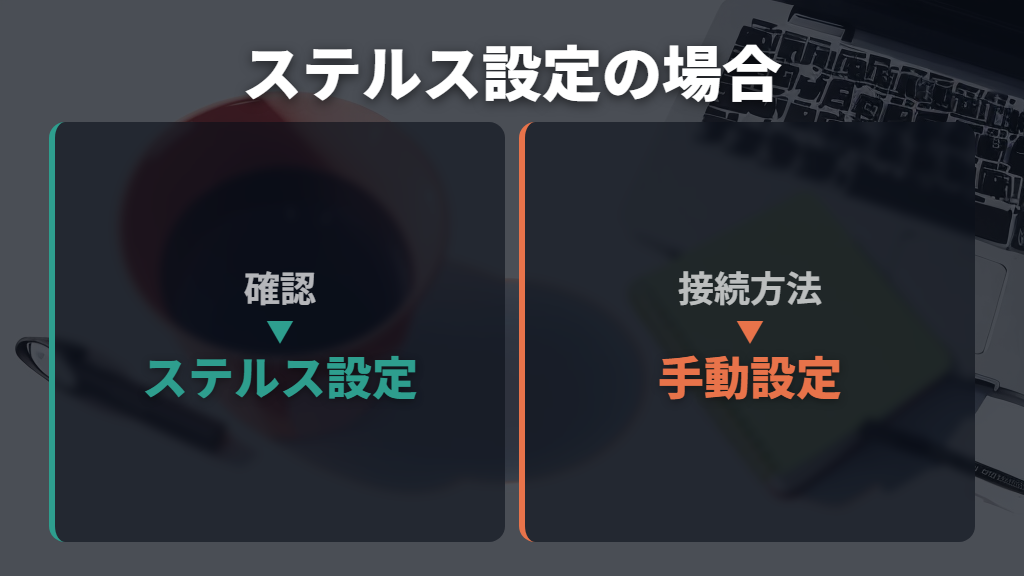
2.4GHzの接続先なのに一覧へ表示されない場合は、無線アクセスポイントがステルス設定になっていないか確認します。ステルス設定とは、SSIDを通常の検索一覧に表示させない設定です。この場合、一覧を何度更新しても接続先が見つからないことがあります。
ステルス設定のアクセスポイントへ接続するときは、たまごっちユニで「手動設定」を選び、必要な情報を入力します。SSIDが見えないからといって、ただちに電波が届いていないとは限りません。周波数帯が2.4GHzであることを確かめたうえで、ルーター側のステルス設定を調べると切り分けやすくなります。
また、たまごっちユニでは「AOSS」と「らくらく無線スタート」を使った接続はできません。ルーターにこれらの簡単接続機能があっても、その方法ではなく、対応する設定経路を利用してください。アクセスポイントの無線通信方式そのものが対応外である可能性もあります。
対応方式の詳細は、公式FAQが案内しているweb取扱説明書5ページで確認できます。
Wi-Fiパスワードは未設定を避け、記号の体験談は断定しない
パスワードについて公式に明示されている重要な条件は、パスワードが設定されていないネットワークには接続できないことです。

誰でもそのまま入れる接続先ではなく、パスワードを設定したネットワークを選び、入力内容に誤りがないか確認してください。
一方、パスワード内の記号については慎重に考える必要があります。Yahoo!知恵袋の2023年7月17日の回答では、回答者のリブールさんが、Wi-Fiパスワードから記号を削除したところ接続できたと報告しています。
ただし、本人も文字数が影響した可能性を挙げ、文字数については検証していないと説明しています。これは一人の接続例であり、記号を含むパスワードが一律に使えないという仕様を示すものではありません。
家庭のWi-Fiパスワードを変えると、すでに繋がっている機器にも設定変更が必要になることがあります。そのため、最初から大きな変更をするのではなく、2.4GHzの選択、接続経路、ステルス設定、対応する通信方式など、公式に示された項目を先に確認するのがよいでしょう。
それでも解消しない場合に限り、個別の体験談を参考情報の一つとして扱ってください。
たまごっちユニのWi-Fiが繋がらない場合の対処とWi-Fiなしの遊び方
スマートフォンで設定画面が開かない場合の確認事項
たまごっちユニの2次元コードを読み取っても画面が表示されない場合は、スマートフォンのソフトウェアを確認します。OSだけでなく、2次元コードの読み取りアプリとインターネットブラウザも最新の状態へ更新するよう公式FAQで案内されています。
特にAndroidでは、モバイルデータ通信が優先され、スマートフォンとTamagotchi Uniが接続できていない可能性があります。この場合、スマートフォンの「モバイルデータ通信」を一時的にオフにすることで改善する可能性があります。
必ず解決する操作ではないため、可能性を切り分けるための確認項目として試してください。
周囲のWi-Fi接続が優先されている可能性もあります。公式FAQが示している対処は、Wi-Fiの届かない場所で試す方法と、スマートフォンの設定からWi-Fi設定を一時的に削除する方法です。こちらも改善する可能性があるという案内であり、解決を保証するものではありません。
なお、スマートフォンをテザリングの回線として使う場合は、2次元コードを読み取る「スマートフォンで」ではなく、Tamagotchi Uni本体で「ほんたいで」から「じどうせってい」へ進みます。設定画面としてスマートフォンを使う場合と、接続回線としてテザリングを使う場合を区別してください。
接続テストや通信に失敗するときは距離・電波干渉・ルーターを点検する
SSIDやパスワードを設定したあとにエラーコードが表示され、通信に失敗する場合は、しばらく時間を置いてから再度試し、症状が改善するか確認します。
改善しないときに公式FAQが示している確認項目の一つは、Tamagotchi Uniとインターネット接続機器との距離を2~3mに近づけることです。また、周囲で電子レンジやコードレス電話が稼働している場合は、電波干渉の可能性を確かめるため、その機器の電源を一時的にオフにします。
いずれもエラーが解消する場合がある対処であり、改善を保証するものではありません。
使用しているインターネット接続機器では、各ケーブルが正しく接続されているかを確認し、再起動も試します。ネットワークサービス自体を利用できず、サーバーの稼働状況やメンテナンス情報を知りたい場合は、公式サイトのTOPに掲載されるお知らせを確認してください。
アップデートはWi-Fi通信が安定した場所で行います。電波が混雑する環境、移動中など通信が途切れやすい環境、近くで電子レンジを使用している状況では、正常に完了しない場合があります。
開始すると正常に完了するまで本体で遊べないため、途中で電源が切れないよう、十分に充電してから、または充電しながら実行してください。アップデート中に電源が切れると、更新が正常に行われなかったり、プレイデータが消えたりする可能性があります。
公衆無線LANや企業向けネットワークなど非対応の接続先を見分ける
たまごっちユニは公衆無線LANに対応していません。フリーWi-Fiを探すのではなく、家庭のWi-Fiルーターなどを経由して接続します。さらに、有線で直接繋ぐこともできないため、利用できる無線ネットワークの条件を確認することが大切です。
| 接続先・方式 | 利用可否・確認点 |
|---|---|
| 家庭の2.4GHz Wi-Fi | 対応。パスワードを設定したネットワークを使う |
| 5GHz・6GHz | 利用できない |
| 公衆無線LAN | 対応していない |
| キャプティブポータル | 利用できない |
| 802.1x/RADIUSなど | 互換性がない |
| 有線接続 | 利用できない |
キャプティブポータルネットワークは、空港、ホテル、インターネットカフェ、コーヒーショップなどでよく使われていますが、Tamagotchi Uniでは利用できません。また、802.1x/RADIUSネットワークなどの企業向けネットワークにも互換性がありません。
接続先のSSIDが表示されていても、そのネットワークがTamagotchi Uniに対応しているとは限りません。
公衆無線LAN、キャプティブポータルネットワーク、802.1x/RADIUSなどの企業向けネットワーク、5GHz・6GHzのネットワークは、それぞれ非対応または利用できないと公式FAQで案内されています。
家庭の2.4GHz Wi-Fiを使うか、モバイル端末のテザリングを回線にする場合は本体の「ほんたいで」から「じどうせってい」で設定してください。
友達との「ツーしん」はWi-Fiなしでも遊べる
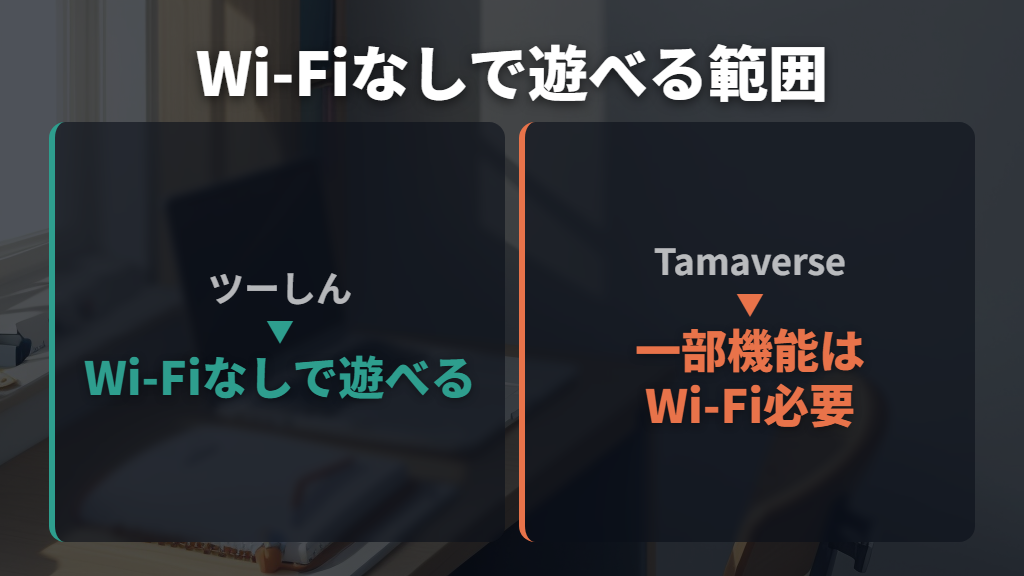
Wi-Fiに繋がらない間も、友達との「ツーしん」は遊べます。「ツーしん」はTamagotchi Uni同士を直接通信する機能です。たまごっちを一緒に遊ばせる、アイテムを交換する、おそろいのアクセサリーを作るといった遊びができます。
詳しい方法は、公式FAQが案内しているweb取扱説明書19ページで確認できます。
Tamaverseも、Wi-Fiへ繋がなくても遊ぶことはできます。ただし、一部の機能にはWi-Fiが必要です。
Tamagotchi Uniはクラウドへ接続することで、新しいイベントやアイテムの配信コンテンツをダウンロードできるほか、世界中のたまごっちと競ったり協力したりするイベントにも対応しています。
そのため、Wi-Fiが使えないときは、Wi-Fiなしで利用できる「ツーしん」やTamaverseの範囲で遊べます。一方、クラウドを介した配信コンテンツやイベントなどを利用するときは、対応するWi-Fi環境を整えてから接続を試してください。
たまごっちユニがwi-fiに繋がらないときのまとめ
この記事のまとめです。
- たまごっちユニが対応するのは2.4GHzのWi-Fiです。5GHz・6GHzは利用できないため、まず接続先の周波数帯を確認しましょう。
- スマートフォンを設定画面として使う場合は2次元コードから進めます。テザリングを回線にする場合は、本体の「ほんたいで」から「じどうせってい」を選びます。
- 2.4GHzのSSIDが一覧に出ないときは、ステルス設定や対応する無線通信方式を確認します。ステルス設定の接続先は手動設定が必要です。
- AOSSとらくらく無線スタートは利用できません。パスワード未設定のネットワークにも接続できないため、対応する方法と入力内容を確かめてください。
- パスワードから記号を削除して接続できた例はありますが、個人の体験であり、一律の仕様とは断定できません。公式に示された確認項目を先に試すのがよいでしょう。
- 2次元コードから設定画面が開かない場合は、スマートフォンのOS、読み取りアプリ、ブラウザを更新します。Androidのモバイルデータ通信や周囲のWi-Fiを一時的に外す方法も、改善の可能性を確かめる確認項目です。
- 通信エラー時は時間を置いて再試行し、本体と接続機器を2~3mに近づけます。電波干渉、ケーブルの接続、ルーターの再起動、公式サイトの稼働情報も確認してください。
- 公衆無線LAN、キャプティブポータル、802.1x/RADIUSなどの企業向けネットワーク、有線接続は利用できません。家庭の2.4GHz Wi-Fiなど、対応する接続先を使います。
- アップデートは通信が安定した場所で、十分に充電してから、または充電しながら行います。途中で電源が切れると、更新の失敗やプレイデータ消失の可能性があります。
- Wi-Fiに繋がらない間も、たまごっちユニ同士の「ツーしん」とTamaverseの一部は遊べます。配信コンテンツやクラウド経由のイベントなど、一部機能にはWi-Fiが必要です。