たまごっちの名前変更は、機種と、変えたい名前の種類によって対応が違います。ユニの「あなたのニックネーム」と「たまバースネーム」は変更できます。一方、コネクションでは、お世話する人のニックネームも、その子に付けた名前も、登録後は変更できません。
「一文字だけ直したい」「呼ばれ方を変えたい」ときに、すぐデータを消してしまうのは待ってください。スマートには通信専用のニックネームもあります。この記事では、名前の違いから操作の入口まで順に説明し、パラダイスについては公式案内と利用者の報告を分けて紹介します。
- 機種と名前の種類による変更可否の違い
- ユニのニックネームとたまバースネームの変更手順
- スマートの登録名と通信ニックネームの区別
- データ消去前に知っておきたい記録の扱い
たまごっちの名前変更はできる?機種別の違いと操作
最初に機種と変えたい名前の種類を確認
まず分けたいのは、画面に出ている名前が誰のものか、という点です。ユニのプロフィールには「たまごっちの名前」「あなたのニックネーム」「たまバースネーム」が、それぞれ別に表示されます。同じプロフィール画面に並んでいても、編集するときに選ぶ項目まで同じではありません。
| 機種 | 変えたい名前 | 登録後の扱い |
|---|---|---|
| ユニ | あなたのニックネーム | プロフィールから変更可能 |
| ユニ | たまバースネーム | プロフィール内の別項目から変更可能 |
| スマート | 通信用のニックネーム | アイコン設定後に変更可能。2文字まで |
| スマート | 起動時に登録するあなたの名前 | データを残した通常の編集手順は説明書に案内なし |
| コネクション | あなたのニックネーム/その子に付けた名前 | どちらも後から変更不可 |
| パラダイス | 惑星名 | 変更できたという利用者の報告あり。公式育成ガイドには登録後の編集手順の明記なし |
たとえば、ユニで自分の呼び名を直したいなら「ニックネーム」、ハートを送るときの名前を変えたいなら「たまバースネーム」を選びます。「名前変更」という言葉だけで探すより、画面上の項目名と合わせるのが近道です。
ユニのニックネームを変更する手順
Tamagotchi Uniで、お世話する人の名前を変える入口は「プロフィール」です。「せってい」に進むと画面の明るさや音の大きさを調整する項目になるため、名前を探している場合はプロフィールを開きましょう。基本操作は、左のAボタンが選択、中央のBボタンが決定、右のCボタンがキャンセル・戻るです。
- お世話メニューの「じょうたい・せってい」を開きます。
- 「プロフィール」を選びます。
- プロフィール画面でBボタンを押し、編集メニューを表示します。
- 「プロフへんしゅう」を選びます。
- 「ニックネーム」を選んで、新しい名前を入力します。
プロフィールには、たまごっちの姿や性格が出るページのほか、エリアとあなたのニックネームが出るページがあります。ページを送る操作はAボタン、編集メニューを出す操作はBボタンです。名前が表示されている場所を眺めるだけでは、入力画面には進みません。
この操作で変更する対象は、あくまで「あなたのニックネーム」です。プロフィール上部のキャラクター名と混同しないようにしましょう。画面図はユニの日本語版取扱説明書の10〜11ページにあります。ここで紹介する操作は、2024年7月・本体バージョンVer.2.0.1時点の説明書に沿っています。
ユニのたまバースネームは別の編集項目
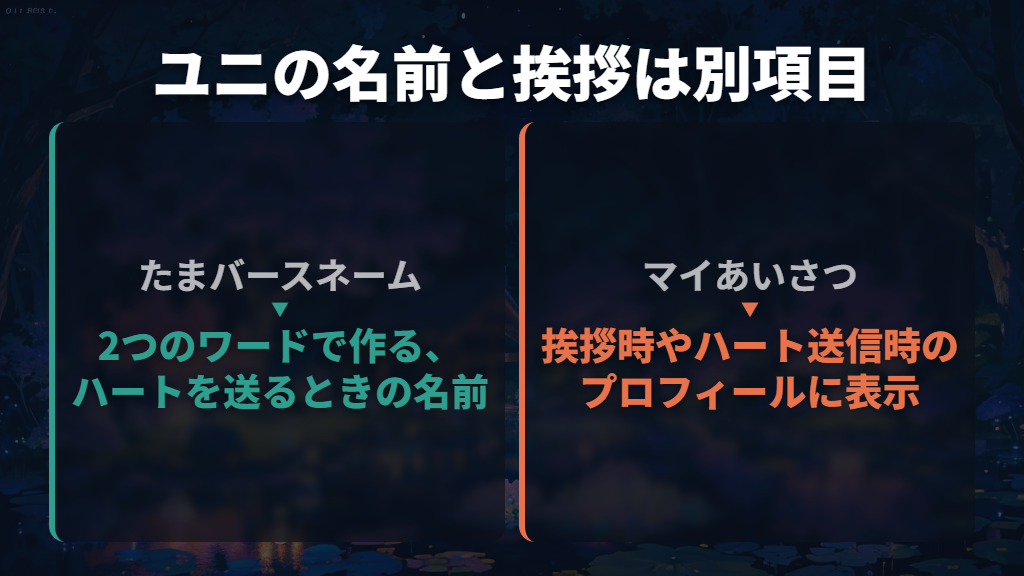
たまバースネームは、2つのワードを組み合わせて作る名前です。作った名前は、たまバースでハートを送るときの名前になります。文字を自由に入力するニックネームとは作り方が違うので、「ニックネームを直したのに、変えたかった表示が違う」という場合は、こちらの項目を見てください。
- 「じょうたい・せってい」から「プロフィール」を開きます。
- Bボタンを押して「プロフへんしゅう」を選びます。
- 編集項目の「たまバース」にマークが付いた項目を選びます。
- 「たまバースネーム」を選びます。
- 2つのワードを組み合わせて名前を変更します。
同じ場所には「マイあいさつ」もあります。こちらは、たまバースの中で挨拶するときや、ハートを送るときのプロフィールに表示されるもの。名前そのものを変えたい場合は「たまバースネーム」、挨拶を変えたい場合は「マイあいさつ」と使い分けます。
パラダイスの惑星名には変更できたという報告あり
パラダイスの惑星名については、公式育成ガイドに登録後の編集手順が明記されていません。ただし、名前や情報を確認する入口は案内されています。ズームダイヤルを長押ししてラボメニューを開き、「インフォメーション」の「ユーザーじょうほう」へ進む流れです。
その先については、Yahoo!知恵袋の利用者のやり取りに変更できたという報告があります。2025年7月17日の回答では、「ユーザー情報で中央のボタンを押し、惑星の名前編集へ進むとできると思う」という趣旨の操作が紹介され、質問者は同年8月2日に変更できたとお礼を投稿しています。
公式に案内されている「ユーザーじょうほう」まで進んだうえで、名前の編集項目が表示されるかを見てみましょう。ただし、報告では本体カラーや詳しい文字入力操作までは特定されていません。すべてのパラダイスで同じ表示になるとは断定できず、文字数や削除ボタンも、この報告だけでは案内できません。

なお、公式育成ガイドはPink Landを基準としており、ほかのデバイスでは文字や画面イメージが多少異なる場合があるとされています。表示が合わないときに、名前の変更を目的としてデータを消す方向へ進めないでください。
たまごっちの名前変更で迷ったときの確認点
スマートは登録名と通信ニックネームを分ける
スマートには、起動時に登録する「あなたの名前」と、通信で交換するアイコンに付ける「ニックネーム」があります。後から変更できると説明書に明記されているのは、通信用のニックネームです。こちらは2文字までで、設定していない場合は、起動時に登録した名前の頭2文字が使われます。
- お世話アイコンの「じょうたい・せってい」を開きます。
- 「ツーしんアイコン」の設定へ進みます。
- 変更の確認で「はい」を選びます。
- アイコンの顔と色を選びます。
- 続けて、通信用のニックネームを登録します。
ニックネームは、アイコン設定後にだけ変更できます。顔や色は気に入っていて、名前だけ変えたい場合も、今までと同じアイコンを選び直してから進めばよいと説明されています。アイコンを変えたくないからと確認画面で操作を終えると、ニックネームの変更まで進めません。
一方、起動時に登録した「あなたの名前」を、今のデータを残したまま編集する手順は説明書に案内されていません。説明書には、データを消した後に時計・誕生日・名前を登録し直す流れがありますが、その場合はメモリーやアイテムも消えます。
通信ニックネームの変更とは分けて判断しましょう。画面図はスマートMintblueの公式取扱説明書の9ページ、データ消去の説明は19ページです。
コネクションは同じ子の改名と次世代の命名が別
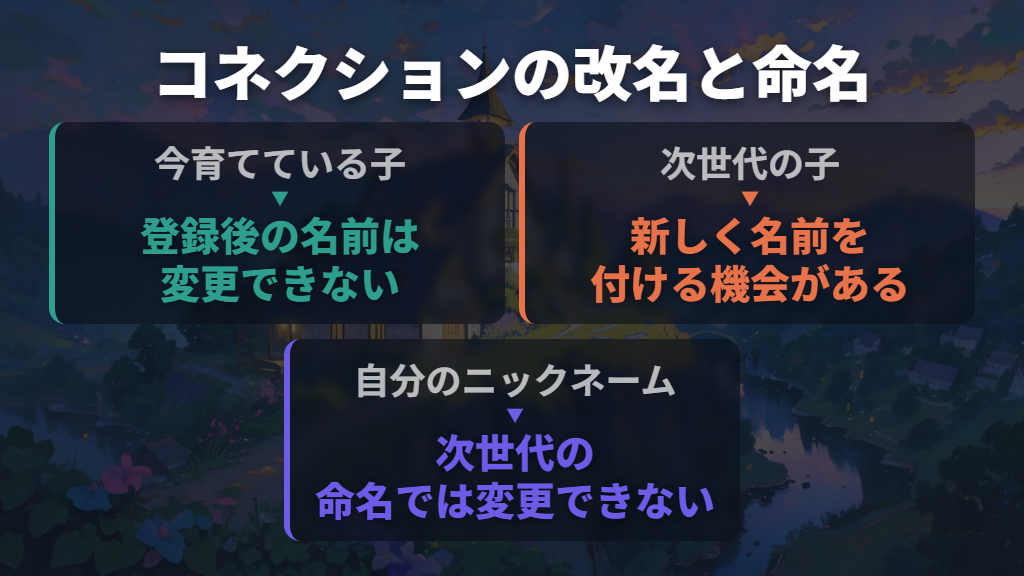
Tamagotchi Connectionは、登録後の扱いがはっきりしています。日本語版取扱説明書では、あなたのニックネームは5文字以内で設定し、後から変更できないとされています。たまごっちが生まれた後に付ける、その子の名前も5文字以内で、後から変更できません。
「自分のニックネームだったのか、その子の名前だったのか分からない」ときは、チェックメーターで確認できます。ここでは年齢・体重・性別・世代に加えて、たまごっちの名前とあなたのニックネームも見られます。表示を見る機能と、名前を書き換える機能を取り違えないようにしてください。
次の世代では、新しく生まれた子に名前を付ける場面があります。説明書のお見合いの案内では、パートナーが見つかると新しい世代が誕生し、親が旅立った後に子どもへ名前を付ける流れです。これは、今育てている子の名前を書き換える操作ではありません。
そのため、変えたいのが子どもの名前なら、次の世代の命名時に別の名前を付ける機会があります。ただし、この案内はお世話する人のニックネームを変更する方法ではありません。どちらを直したいのかで、次世代を迎える意味も変わります。
入力を間違えたときは確定前後で対応を分ける
まだ文字入力の途中なら、その機種の入力操作で直します。すでに名前を確定して通常画面へ戻っているなら、前半で紹介した変更可否に従います。「一文字戻る操作がある」ことと、「登録後もいつでも名前を編集できる」ことは別です。
| 入力場面 | 選ぶ操作 | 決める操作・戻る操作 |
|---|---|---|
| ユニのニックネーム入力 | 入力する位置を選び、文字が含まれる行と文字を選択 | Bボタンで決定。入力位置のカーソルはAで順方向、Cで逆方向へ移動 |
| スマートの文字入力 | 画面上側のA・Bエリアをタッチして文字を選択 | 左下のCエリアで1文字決定、右下のDエリアで1文字前の選択へ戻る |
| コネクションの名前登録 | Aボタンで文字を選択 | Bボタンで決定。登録後は変更不可 |
ユニでは、文字を入れる位置を決めてから、ひらがな・カタカナ・英字・数字・記号・絵文字などの行を選び、文字を決定します。入力を終えるときは、行の選択で「end(終了)」を選んでBボタンを押す方法などで確認画面を出し、「はい」を選びます。
入力する文字の決定と、名前全体の確定を分けて考えると、途中で慌てずに済みます。
スマートは、画面上のエリアをタッチして一文字ずつ決め、文字入力が終わったら本体のホームボタンを押します。ユニのA・B・Cは本体のボタンですが、スマートの文字入力でいうA・B・C・Dは画面を分けたタッチエリア。説明に出てくるアルファベットが似ていても、同じ操作として読み替えないようにしましょう。
リセットとデータ消去は同じ意味で考えない
名前を直すために調べていると、「リセット」という言葉が出てくることがあります。ただし、リセットボタンを押した後に、育成を続ける選択肢とデータを消す選択肢が分かれる機種があります。ボタンの名前だけで、名前を編集する操作だと考えないでください。
| 機種 | 育成を続ける選択肢 | 消去する選択肢と結果 |
|---|---|---|
| ユニ | 「つづきから」 | 「データをけす」でアイテムデータや各種設定が消え、初期状態へ戻る |
| スマート | 「つづきから」 | 「データをけす」でメモリー、ごはん、おどうぐなどの全アイテムデータが消え、初期状態へ戻る |
| コネクション | 「ロード」 | 「リセット」で初期化され、ごっちポイント、アイテム、たまごっち手帳などの記録も消える |
スマートの説明書には、データ消去後に名前を登録し直す流れが載っています。しかし、それは名前だけを直して今の育成へ戻る手順ではありません。残したいメモリーやアイテムがあるなら、その代わりに何が失われるかまで含めて判断する必要があります。
また、ユニ・スマート・パラダイスの公式FAQは、消えてしまったデータを元に戻すことはできないと案内しています。「いったん消して、うまくいかなければ元へ戻す」という使い方はできません。名前が気になっていても、編集項目がある機種では、まずそちらの操作を選びましょう。
たまごっちの名前変更のまとめ
この記事のまとめです。
- 名前変更は、機種と「誰の名前か」を分けて判断する
- ユニのニックネームは、プロフィールでBボタンを押し「プロフへんしゅう」から変更できる
- ユニのたまバースネームは別項目で、2つのワードを組み合わせて変更する
- パラダイスの惑星名には変更成功の利用者報告があるが、公式育成ガイドに登録後の編集手順の明記はない
- パラダイスの利用者報告だけでは、本体カラーごとの対応や詳しい文字削除操作までは断定できない
- スマートの通信用ニックネームは2文字までで、アイコン設定後に変更できる
- スマートの起動時の登録名について、データを残した通常の編集手順は説明書に案内されていない
- コネクションは、自分のニックネームもその子に付けた名前も登録後は変更できない
- コネクションで次世代の子に名前を付けることは、今の子の改名や自分のニックネーム変更とは別
- 入力途中の修正と登録後の変更を分け、データ消去で失われる記録も確認してから判断する
参考にした情報
- Uni_manual_web_jp.pdf
- paradise_web_manual_IS_JP.pdf
- connection_web_manual_IS_JP.pdf
- 4549660699712.pdf
- よくあるご質問 | Tamagotchi Paradise(たまごっちパラダイス) | たまごっち公式サイト
- FAQ(よくあるご質問) | Tamagotchi Uni(たまごっち ユニ) | たまごっち公式サイト
- 2567018.pdf
- たまごっちスマート・たまスマカード FAQ | トピックス | BANDAI TOYS
- たまごっちパラダイスなのですが最初に決めた名前って変更できないのです… – Yahoo!知恵袋