
たまごっちの音、今すぐ消したいのに操作が分からない…。
たまごっちミュートで調べていると、同じ「音を消す基本操作」でも、手元の機種と説明が合わずに迷うことがありますよね。まずは下の機種別早見表で、手元のモデルと操作入口を照らし合わせてみてください。
学校や職場、夜間に静かに遊びたいだけなのに、呼び出し音も消えるのか、サウンドオフの設定方法はどこなのかで手が止まりがちです。私も1996年の初代たまごっちを高校生のころに遊んでいたので、教室で「ピコピコ」が鳴る緊張感や、お世話に失敗して落ち込んだ記憶は今でも残っています。
この記事では、Original Tamagotchi、nano系、Smart、Uniなどを分けて、音量設定や音が消えないときの原因を見ていきます。学校で音を鳴らさない工夫や、夜間に静かに遊ぶ設定も、無理なく確認できる順番で整理します。
- たまごっちのミュート操作は機種名確認が出発点
- Originalやnano系はボタン同時押し操作が中心
- SmartやUniは設定画面からサウンドを切り替える方式
- 消音中は画面確認を軸に、対応機種では留守番設定も検討
たまごっちをミュートにする基本操作と機種別の違い
- 音を消す基本操作は機種名を先に確認する
- サウンドオフの設定方法をモデル別に比べる
- 呼び出し音も消えるのかは機種ごとに確認する
- Uniの音量設定はサウンドオプションを確認する
- スマートの音量設定はオンオフ中心で考える
音を消す基本操作は機種名を先に確認する
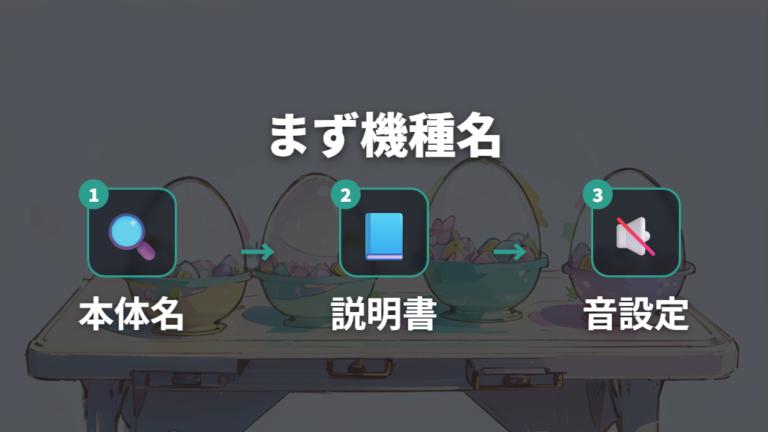
たまごっちの音を消したいとき、私がまず見るのは本体の世代名です。見た目が小さくて似ていても、Original Tamagotchi、nano系、Smart、Uniでは入口が変わります。昔の初代の感覚でボタンを押しても、別の機種では設定画面を開く必要があるので、ここを飛ばすと余計に焦るんですよね。
Original Tamagotchiは、Original Tamagotchi公式FAQで、Cボタンを押しながらAボタンを押すとONとOFFが切り替わると説明されています。まずこの操作が当てはまるのはOriginal Tamagotchiの話、と確認されているため、分けて考えるのが安心です。
nano系の例では、SPY×FAMILYのたまごっちは、お世話画面でCボタンを押しながらAボタンを押し、Aで選択してBで決定する流れが紹介されています。コラボ本体は小さくて持ち歩きやすいぶん、外で音を切りたい場面も出やすいですね。
SPY×FAMILYのたまごっちを探すときは、商品名やJANコードも合わせて確認すると、対応する取扱説明書を見つけやすいです。

一方で、バンダイ Original Tamagotchi Angel PartyはOriginal Tamagotchi側の考え方で見たい本体です。同じたまごっちでも、世代名が違えば操作の入口も違うと覚えておくと、ネットの手順を読み違えにくくなります。
Original Tamagotchi Angel PartyはOriginal Tamagotchiシリーズとして、公式FAQの音の切り替え操作も合わせて確認したい商品です。
![[バンダイ(BANDAI)] Original Tamagotchi Angel Party](https://m.media-amazon.com/images/I/41hhE6C5J2L._SL500_.jpg)
私の場合、音を消したいときほど「この機種はどれだっけ」と慌てます。だから先に機種名、次に公式や説明書の操作、最後に実際の画面という順番で見るようにしています。これだけで、関係ない手順を何度も試す時間がかなり減ります。
サウンドオフの設定方法をモデル別に比べる
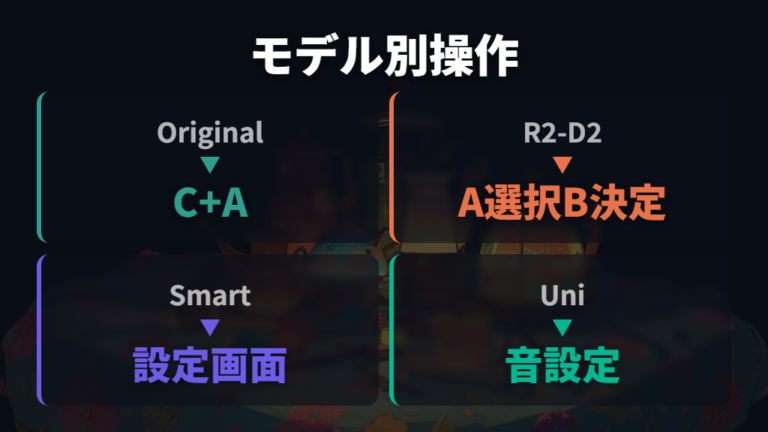
家族のたまごっちと自分のたまごっちで、同じ音消しの説明が通じないことがあります。私も「Cを押しながらA」と覚えていたら、Smartでは設定画面から進む形で、あらためて機種ごとの違いを見直しました。
モデル別サウンドオフ操作の比較
| モデル | 操作入口 | 決定方法 | 出典 |
|---|---|---|---|
| Original Tamagotchi | Cボタンを押しながらAボタン | ONとOFFが切り替わる | Original Tamagotchi公式FAQ |
| R2-D2たまごっち | A+C同時押し | AでON/OFF選択、Bで決定 | R2-D2 Tamagotchi公式取扱説明書 |
| SPY×FAMILYのたまごっち | お世話画面でCボタンを押しながらAボタン | Aで選択しBで決定 | SPY×FAMILY TAMAGOTCHI公式取扱説明書 |
| たまごっちスマート | ホームボタン、設定、せってい、サウンドせってい | オンとオフを切り替える | Tamagotchi Smart公式取扱説明書 |
| たまごっちユニ | メインメニュー、設定、サウンドオプション | オフ選択 | Tamagotchi Uni公式FAQ・アップデート情報 |
この表を見ると、Original TamagotchiとR2-D2たまごっちは入口が似ています。ただし、Original TamagotchiはONとOFFの切り替え、R2-D2たまごっちはA+C同時押しで入り、AでON/OFF選択、Bで決定、という違いがあります。似た操作ほど、最後の決定方法まで見ることが大事ですね。
R2-D2たまごっちは、A+C同時押しでサウンド設定に入り、AでON/OFF選択、Bで決定するタイプとして確認したい機種です。コラボの小さな本体は操作数が少ないぶん、ボタンの組み合わせを覚えておくと外出前に助かります。
R2-D2たまごっちはスター・ウォーズ系コラボのnano系として、通常のOriginalとは決定方法まで分けて確認すると安心です。
一方、たまごっちスマートやたまごっちユニは、設定画面からサウンドを切り替える流れです。昔ながらのボタン同時押しだけで探すと見つかりにくいので、画面メニューを開いて探す意識に切り替えると落ち着けます。
呼び出し音も消えるのかは機種ごとに確認する
操作音だけ消して、呼び出し音だけ残すことはできるの?
ここは私も気になるところです。たまごっちは音を消すと静かになるとの報告ですが、どの音が対象になるかは機種ごとに確認したほうが安心です。提供されている情報では、Original TamagotchiはCボタンを押しながらAボタンでONとOFFが切り替わる説明です。Smartはサウンドせっていでオンとオフを切り替える流れ、Uniはサウンドオプションでオフ選択という扱いです。
呼び出し音だけを残せるかまで決めつけず、機種ごとの説明書や設定画面で確認するのが近道です。
私の場合、静かにしたい場面では「音が鳴らない」ことだけに気を取られがちでした。でも、呼び出しに気づけないとお世話のタイミングを見逃します。特に学校、職場、夜間では、サウンドオフにしたあとで画面を見る習慣を作っておくほうが落ち着きます。音を消せたから終わり、ではないんですよね。
操作音だけ消したい、呼び出しだけ残したいという希望があっても、コーパス内ではSmartの呼び出し音と操作音を別々に制御できるかは明確ではありません。だから私は、呼び出し音も消える可能性を前提にして扱います。画面確認を基本にし、留守番設定に対応している機種ならその機能も合わせて考えると、音を切ったあとの不安が少し軽くなります。ミュート中は気づきにくさも一緒に増えると考えておくのが、いちばん生活になじみました。

音を消した日は、画面を見る回数を少し増やすと安心です。
Uniの音量設定はサウンドオプションを確認する
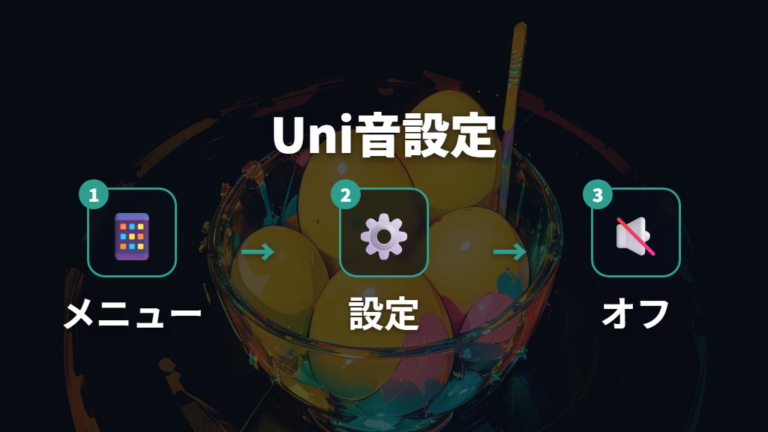
Tamagotchi Uniは、昔のOriginal Tamagotchiのようにボタン同時押しだけで考えるより、メニューの中から探すほうが自然です。私もボタン式の感覚に戻りながら触ると、ついA・B・Cの組み合わせを試したくなります。でもUniは、メインメニューから設定に入り、サウンドオプションでオフを選ぶ流れと確認されているので、整理しておくと迷いにくいです。
手元で確認するときは、焦って連打せず、画面表示をひとつずつ見ていくほうが合っています。公式アップデート情報では音量を4段階で調整できる案内もあるため、Uniはバージョンによって音量4段階が使える可能性があります。ただ、手元の表示や更新状況で見え方が変わるかもしれないので、ここでは既存導線として「サウンドオプションからオフにする入口」を押さえる形で進めます。
1. メインメニューを開き、設定に進む
2. 設定内でサウンドオプションを探す
3. サウンドオプションでオフを選択する
4. 操作後に音が鳴らないか、短く確認する
5. ミュート中は画面確認のタイミングを決めておく
Uniはボタン操作そのものより、メニュー内のサウンドオプションを探す意識が大切です。
私がUniのような新しめの機種を見るときは、1996年の初代たまごっちとは別物として向き合うようにしています。初代のころは「音が鳴った、すぐ見る」という反射で遊んでいましたが、Uniで音をオフにするなら、呼び出しに頼らない遊び方も一緒に考えたいところです。検証例では、外出前や寝る前に画面を見る、静かな場所では先に設定を確認する、といった小さな習慣ですね。Uniの音量設定はサウンドオプション確認からと覚えておくと、慌てた場面でも戻る場所が分かります。
スマートの音量設定はオンオフ中心で考える
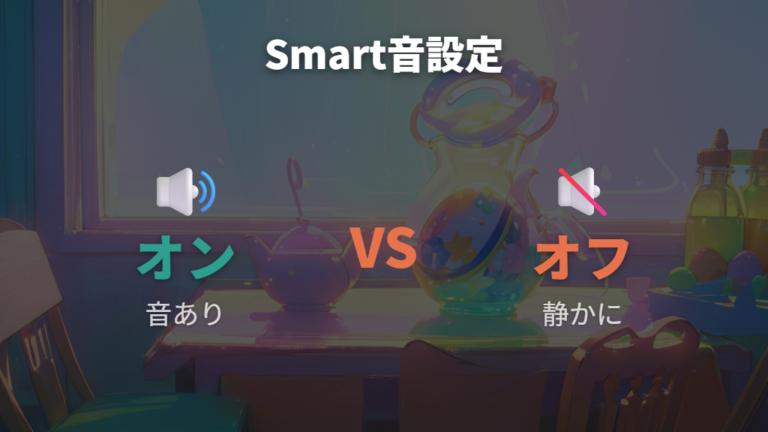
Tamagotchi Smartは、音が大きく感じる場面でも、まずは公式に確認できる設定の範囲で考えたい機種です。提供情報では、ホームボタンから設定、せってい、サウンドせっていへ進み、オンとオフを切り替える流れと確認されている内容です。細かく音量を段階調整できるという情報はコーパス内では確認できていないので、ここではオンかオフを中心に見ます。
Smartは「少し小さくする」より先に、サウンドせっていでオンオフを確認するのが基本です。
バンダイ Tamagotchi Smart コーラルピンクは、Smart世代の音設定を確認したいときに名前ごと覚えておきたい本体です。タッチとマイクでお世話する機種なので、昔のボタン式とは操作感が違います。
Tamagotchi Smartを探すときは、公式取扱説明書の「サウンドせってい」と商品名を合わせて見ると、音のオンオフ手順を確認しやすいです。
私なら、家族が寝ている部屋や静かな場所では、まずサウンドせっていをオフにします。ただ、オフにすると呼び出しにも気づきにくくなるかもしれません。Smartの呼び出し音と操作音を別々に制御できるかは、提供情報だけでは明確ではないため、操作音だけ残す・呼び出しだけ残すという前提では進めないほうが落ち着けます。
非公式な工夫として、布で覆う、しまい込むような話を見かけることがありますが、この記事ではそこを手順にはしません。充電式の本体は扱い方も含めて、説明書の範囲で使うのが安心です。Smartの音量設定はオンオフ中心と割り切ると、できることと分からないことを分けやすくなります。
音を消したあとは、画面を見る時間を自分で決めるのが私には合っています。鳴らない静けさは助かりますが、たまごっちのお世話は続いています。静かに遊ぶ日ほど、画面確認をひとつ増やしておきたいですね。
たまごっちのミュート中に困らない学校・夜間・トラブル対策
- 音が消えないときの原因を順番に切り分ける
- 学校で音を鳴らさない工夫は対応機種の留守番設定も確認する
- 夜間に静かに遊ぶ設定は睡眠時間と充電音も見ておく
- ミュート向きの機種差を操作方法と電源で比べる
- 音を消す基本操作を忘れないためのチェック習慣
音が消えないときの原因を順番に切り分ける
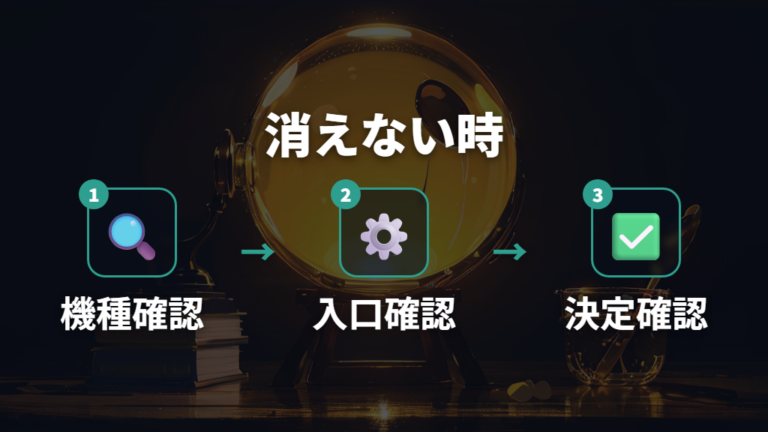
授業前や会議前に「今だけ音を消したい」と思って操作したのに反応しないと、かなり焦るとの報告もあります。私も昔の感覚でボタンを押してしまい、あとから機種が違うと気づくことがあります。そんなときは、いきなりリセットを考えるより、音が消えない原因を順番に見たほうが落ち着けます。
特にたまごっちは世代によって入口が違います。Original TamagotchiならCボタンを押しながらAボタン、Smartならサウンドせってい、Uniならサウンドオプションというように、操作の場所を合わせるのが先です。
1. 本体名を確認し、Original、nano系、Smart、Uniのどれかを見る
2. ボタン同時押し型か、設定画面から進む型かを分ける
3. 選択画面が出る機種では、Aで選びBで決定したか確認する
4. オフにしたあと、短い操作音や表示で状態を見直す
5. 取扱説明書の機種名と手元の本体名が一致しているか確認する
音が消えないときは、機種違い、決定忘れ、設定画面の見落としを順番に確認してください。
私なら、ここまで見ても分からない場合は、むやみに操作を重ねず説明書に戻ります。リセットのようにデータへ影響しそうな操作は、音設定の確認とは分けて考えたいです。音が消えない原因は、故障より先に操作対象のずれを疑うくらいがちょうどいいと思います。急ぐ場面ほど深呼吸して、まず本体名を見る。これだけでも、関係ない手順を試し続ける不安が減ります。
学校で音を鳴らさない工夫は対応機種の留守番設定も確認する
学校で音を鳴らさない工夫を考えるとき、私はミュートだけで終わらせないほうがいいと思っています。音を消せば静かにはなりますが、そのぶん呼び出しに気づきにくくなるとされています。子どもが朝出かける前に親子で確認するなら、まずサウンドオフと画面確認を軸にし、留守番設定に対応している機種ではその設定も合わせて見ると安心です。
学校や静かな場所では、音を消す操作と画面確認を基本にし、対応機種では留守番設定もひとまとめにして考えます。
コーパス内では、学校への持ち込み可否そのものは校則に依存し、一次情報はありません。だからこの記事では「学校に持っていけるか」ではなく、静かに扱うための確認に絞ります。持ち込みについては、あなたの学校や家庭のルールを先に確認してください。そこを飛ばして音だけ消しても、困る場面が出てしまいます。
朝の確認で私が大切にしたいのは、機種名と状態を見ることです。Original Tamagotchiやnano系ならボタン操作、SmartやUniなら設定画面からの切り替えと、入口が違います。親子で「この子はどの機種かな」と確認してから触ると、操作の覚え違いも減りますね。
それから、ミュート中は呼び出しに頼りにくくなります。休み時間や帰宅後に画面を見る、対応機種なら遊べない時間に留守番設定を使う、非対応機種では画面確認のタイミングを決める、夜になったら音の状態を戻すか見直す。こうした小さな流れを決めておくと、鳴らさない工夫とお世話の見逃し対策が同時にできます。
私の高校時代は、教室のあちこちから電子音が聞こえるだけで空気が変わりました。今は機種も環境も違います。だからこそ、音を消すだけでなく、周りへの配慮とたまごっちのお世話を両方見てあげたいですね。
夜間に静かに遊ぶ設定は睡眠時間と充電音も見ておく
夜に音を消したつもりでも、呼び出しや充電の音が気になります。
寝る前や家族が寝ている部屋では、小さな電子音でも気になりますよね。私も初代たまごっちの「ピコピコ」を覚えているので、静かな部屋で鳴ったときの焦りはよく分かります。夜間に静かに遊びたいなら、まず機種ごとのサウンド設定を見て、そのうえで睡眠時間や充電まわりも確認したいところです。
Smartはサウンドせっていでオンとオフを切り替える流れ、Uniはサウンドオプションでオフ選択という整理です。Original Tamagotchiや一部のnano系のようにボタン操作で切り替える機種もあります。夜に慌てて探すより、明るい時間に一度、自分の機種の入口を確認しておくほうが楽ですね。
ただし、音を消すと呼び出しにも気づきにくくなります。寝る前に画面を見て、できる範囲でお世話を済ませ、対応機種なら留守番設定も考える。非対応機種では、画面確認を主軸にしたほうが分かりやすいです。充電式のSmartやUniでは、充電のタイミングも夜中に重ならないように見ておくと、気持ちが落ち着きます。コーパス内では充電完了音の扱いまで細かく確認できていないので、実機の表示と説明書を合わせて確認してください。
夜間のミュートは、音を切る操作と寝る前確認をセットにするのが私には合っています。静かにしたい気持ちと、お世話を見逃したくない気持ちの両方を置いていかないためです。
寝る前に一度だけ画面を見る習慣を足すと、気持ちが楽になります。
ミュート向きの機種差を操作方法と電源で比べる
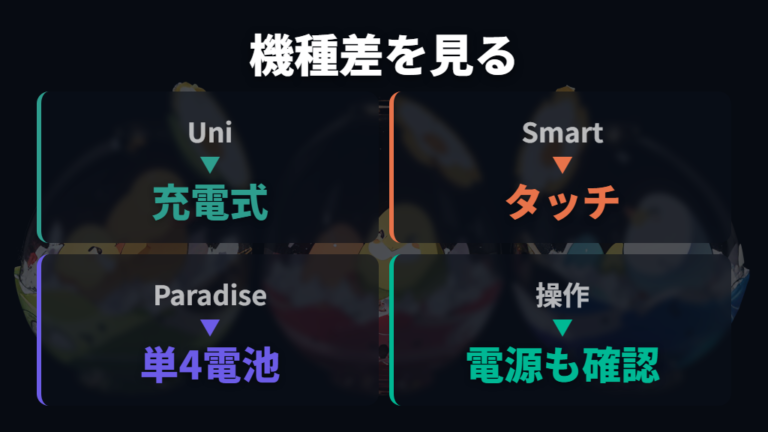
これから買う人がミュートのしやすさを見るなら、音の設定だけでなく、操作方法と電源も一緒に見ると選びやすくなります。私なら、ボタンで落ち着いて操作したいのか、タッチ操作も楽しみたいのか、充電式が合うのか乾電池式が合うのかを並べて考えます。
Uni・Smart・Paradiseの機種差
| モデル | 発売日 | 電源 | 操作の特徴 |
|---|---|---|---|
| Tamagotchi Uni | 2023年7月15日 | 充電式、Type-C端子 | 3つのボタン |
| Tamagotchi Smart | 2021年11月23日 | リチウムイオン電池、充電式 | タッチとマイクでお世話 |
| Tamagotchi Paradise | 2025年7月12日 | 単4乾電池2本 | 3ボタンとズームダイヤル |
表で見ると、Tamagotchi Uniは充電式でType-C端子、操作は3つのボタンです。サウンドオプションでオフ選択という情報があるので、昔ながらのボタン感覚に近い部分と、現行機らしいメニュー操作の両方があります。
Tamagotchi Smartはリチウムイオン電池の充電式で、タッチとマイクでお世話します。サウンドせっていでオンとオフを切り替えるため、ボタン同時押し型とは探す場所が変わります。画面を見ながら設定を進めるほうが向いていますね。
Tamagotchi Paradiseは2025年7月12日発売で、単4乾電池2本、3ボタンとズームダイヤルという整理です。公式FAQでは、ズームダイヤル長押しでメニューを開き、せってい、サウンドせっていへ進む流れで、サウンドのON/OFFや音量調整ができる案内があります。買う前は操作感と電源方式を分けて見ると、静かに遊ぶ場面を想像しやすくなります。
音を消す基本操作を忘れないためのチェック習慣
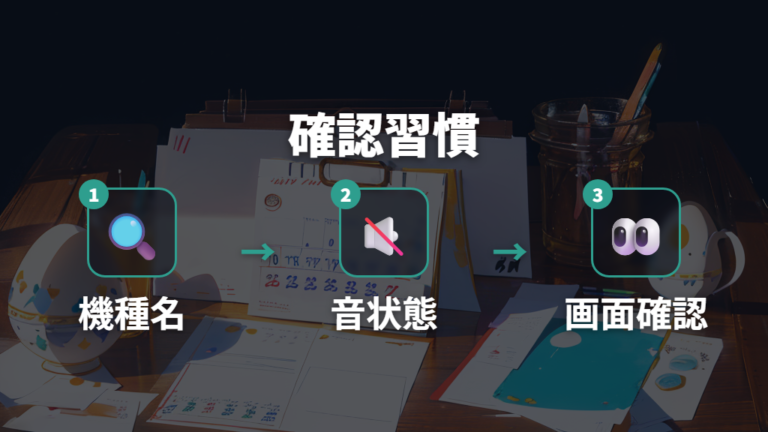
音を消す基本操作は、一度覚えたつもりでも外出前や就寝前に忘れやすいものです。私も昔の初代たまごっちの感覚が強いので、つい「Cを押しながらAかな」と考えてしまいます。でもSmartやUniでは設定画面から進むため、毎回同じ確認の型を作っておくほうが迷いません。
チェックの目的は、鳴りっぱなしを避けることだけではありません。ミュート中に呼び出しを見逃さないためにも、音の状態と画面確認を基本にし、対応機種では留守番設定もまとめて見るのが大切です。
1. 外出前に機種名を見て、ボタン型か設定画面型か確認する
2. 音をオフにしたら、画面表示や短い操作で状態を見直す
3. 学校や職場では、対応機種なら留守番設定を使うか考える
4. 夜間は寝る前に画面を見て、お世話の残りを確認する
5. 帰宅後や起床後に、音を戻すかそのままにするか決める
ミュート確認は「機種名、音の状態、画面確認、対応機種の留守番設定」の順でそろえると続けやすいです。
私にとってたまごっちは、音に急かされるだけのものではなく、こちらから様子を見に行く時間も楽しいおもちゃです。だから音を消した日は、呼び出しに頼らないお世話習慣を少しだけ足します。Original Tamagotchi、nano系、Smart、Uniで操作は違っても、静かに遊ぶための考え方は同じです。音を切る前後にひと呼吸置いて、あなたの機種に合う確認を続けてみてください。
よくある質問
- たまごっちはどの機種でも同じ操作でミュートにできますか?
-
同じ操作ではありません。Original TamagotchiはCボタンを押しながらAボタン、Smartはサウンドせってい、Uniはサウンドオプションというように入口が違います。まず機種名を確認してください。
- ミュートにすると呼び出し音も消えますか?
-
呼び出し音だけを残せるかは、機種ごとの説明で確認したい部分です。音を消したあとは呼び出しに気づきにくくなる前提で、画面確認を基本にし、対応機種では留守番設定も一緒に考えると安心です。
- たまごっちSmartの音量は細かく調整できますか?
-
提供情報では、Smartはホームボタンから設定、せってい、サウンドせっていへ進み、オンとオフを切り替える流れです。細かな音量段階までは確認できていないため、説明書も見てください。
- 学校や夜に音を鳴らさないために何を確認すればいいですか?
-
まず音をオフにし、遊べない時間は画面確認のタイミングを決めます。留守番設定に対応している機種なら、その設定も考えます。夜は寝る前に画面を見て、充電式の機種なら充電のタイミングも確認しておくと落ち着いて遊べます。
たまごっちを静かに遊ぶためのまとめ
この記事のまとめです。
- たまごっちのミュートは機種名によって操作が変化
- Original TamagotchiはCを押しながらAで切り替え
- R2-D2はA+C同時押しで入り、AでON/OFF選択、Bで決定
- SPY×FAMILYのたまごっちはお世話画面から同時押し
- Smartはサウンドせっていでオンとオフを切り替え
- Uniは設定内のサウンドオプションでオフ選択
- 呼び出し音の扱いは機種ごとの説明確認が前提
- 音を消したあとは画面確認を増やす意識
- 学校や職場では画面確認と対応機種の留守番設定を確認
- 夜間は睡眠前の画面確認と充電タイミングの見直し
- 音が消えないときは機種違いと決定忘れの確認
- これから選ぶなら操作方法と電源方式の見比べ
たまごっち ミュートの答えは、ひとことで終わらせにくいです。同じ「音を消す」でも、Original Tamagotchi、nano系、Smart、Uniで入口が違います。まず手元の機種名を見るだけで、探す手順がかなり整理されます。
私も1996年の初代たまごっちを遊んでいたころの感覚が残っていて、ついボタン同時押しを先に思い浮かべます。でも今の機種は設定画面から進むものもあり、昔の記憶だけで触ると迷うことがあります。だから、機種名、設定場所、決定方法の順で見るようにしています。
音を消すと静かに遊べる一方で、呼び出しに気づきにくくなります。学校や職場、夜間では、サウンドオフだけでなく、画面確認を基本にし、留守番設定に対応している機種ではその設定も一緒に考えてください。鳴らさない配慮と、お世話を見逃さない工夫はどちらも大切です。
最終的には、あなたの生活の中でどの場面に音が困るのかを決めると扱いやすくなります。外出前、授業前、寝る前など、毎回同じ順番で確認するだけでも安心感が違います。分からないときは、手元の取扱説明書で機種ごとの説明を確認してください。