
病気マークが出たのに、ボタンが効かない…。これって壊れたの?
たまごっちが病気でボタン押せない状態になると、画面の中の子が心配で、つい何度もボタンを押したくなりますよね。病気の治し方と必要なお世話を探しているのに、そもそも反応しないと、仕様なのか故障なのか迷ってしまうと思います。
私も1996年の初代たまごっちブームを高校生のころに体験して、教室のあちこちから聞こえるピコピコ音にそわそわしていました。当時お世話していた子が「おやじっち」になった時は、本気で落ち込んだものです。あれから約30年たって、今はUniやSmart、Paradiseなど世代ごとの違いを見ながら遊ぶ側になりましたが、焦る気持ちは昔とあまり変わりません。
この記事では、病気中にボタンが反応しない原因を、ゲーム内のお世話と本体トラブルに分けて見ていきます。機種別の病気アイコン操作、フリーズや電池切れの対処法、直らない時の問い合わせ先まで、手元のたまごっちを無理に触る前に確認できる順番で整理します。
- 病気表示はまず機種別のお世話画面やアイコン確認
- ボタン無反応は病気・電池切れ・フリーズの切り分け
- UniやSmartなどの充電式機種は機種別案内を確認
- 直らない時は分解前に説明書と公式サポート確認
たまごっちが病気でボタン押せない時の治し方と仕様確認
- 病気の治し方と必要なお世話を先に確認する
- 病気中にボタンが反応しない原因は画面状態で分ける
- 仕様と故障の見分け方は反応する場面を比べる
- 機種別の病気アイコン操作は説明書から確認する
- たまごっちユニの病気対応は説明書の項目を確認する
病気の治し方と必要なお世話を先に確認する
病気らしい表示が出た時、私なら最初に「本体が壊れた」と決めつけず、まず病気のお世話画面を探します。たまごっちは世代ごとに操作が違うので、同じ「病気」でも、初代の感覚だけで今の機種を触ると迷いやすいんです。
確認されている範囲では、Tamagotchi Paradiseは、生まれた「にゅーたまごっち星」からズームして、フィールドのうんちを片付け、ごはんを食べさせ、病気の細胞を治療する流れで説明されています。さらに「病気になったら細胞モードで治療しよう!」という案内もあります。Paradiseを使っているなら、まず細胞モードで治療という言葉を手がかりにしてください。Tamagotchi Paradise公式サイトのあそびかたも、手元の画面と照らす時に役立ちます。
Original Tamagotchiでも、説明書に沿ってお世話アイコンを確認する見方が大切です。つまり、病気は特別な故障表示とすぐに見るより、機種ごとのお世話の中で確認したほうが自然です。
私が初代で遊んでいた頃も、画面の小さな変化に気づくのが遅れて慌てたことがありました。今の機種は画面も機能も増えていますが、まず「病気を治す操作がどこにあるか」を探すところは同じです。ボタンが押せないと感じた時も、治療画面に入れていないだけなのか、本当に全ボタンが反応しないのかを分けて見ると、次にすることが見えやすくなります。
病気中にボタンが反応しない原因は画面状態で分ける
病気の表示が出ているのに、どのボタンを押しても反応しない気がします。
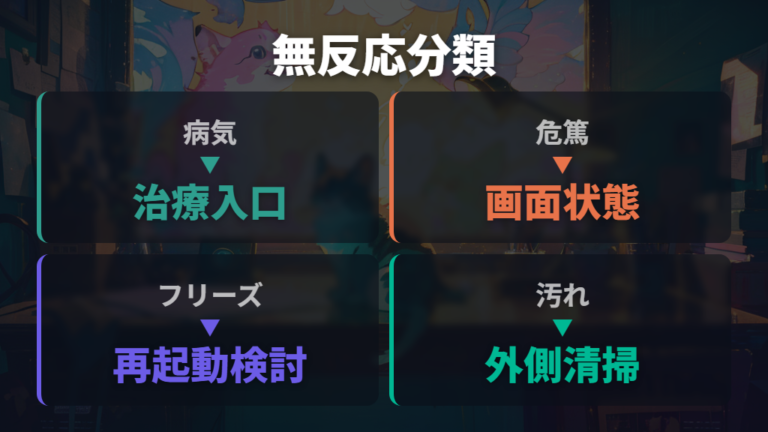
その状態、私ならまず画面が動いているかを見ます。病気の表示が出ているだけなら、機種ごとの治療操作を探す段階です。でも、画面が真っ暗、音が鳴らない、どのボタンでも画面がつかないなら、病気よりも電池切れや充電不足、電源まわりを先に見ます。病気と本体トラブルが同じタイミングに見えると、頭の中で混ざってしまうんですよね。
非公式情報として「危篤状態」が語られることもあります。ただし、機種別説明書で確認できない場合は、そこだけを判断材料にしないほうが落ち着いて見られます。
先に見るのは、病気アイコンに反応しないのか、本体全体が止まっているのかの違いです。
フリーズの場合は、画面が止まっていて、どのボタンにも反応しない状態として紹介されています。一部機種ではリセット後に続きから再開する案内がある場合もありますが、共通手順として考えず、機種別の説明書で確認したいところです。病気のお世話をしたいだけなのに、いきなり「さいしょから」を選ぶのは怖いですよね。私も昔の感覚で焦って押し進めそうになるので、いったん手を止めて画面の言葉を見るようにしています。

病気表示だけを見るより、画面が動くかどうかで分けると考えやすいです。
仕様と故障の見分け方は反応する場面を比べる
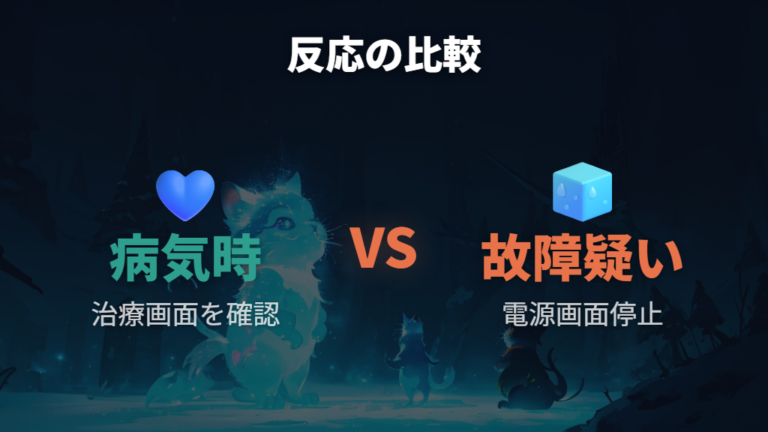
ボタンが押せない時は、「病気だから押せない」と一気に考えるより、どの場面で反応しないのかを比べると見え方が変わります。私なら、A・B・Cの一部だけなのか、本体全体なのかを先に見ます。
| 状態 | 確認できる説明 | 確認の方向 |
|---|---|---|
| 病気のお世話中 | パラダイスは病気になったら細胞モードで治療 | 機種別の治療画面や説明書を確認 |
| 公式説明書で確認できない状態名 | 非公式情報として語られることがある | その言い方だけで判断しない |
| フリーズ | 一部機種ではリセット後に続きから再開する案内あり | 表示が出る機種では選択肢を確認する |
| ボタン汚れ | ホコリや手垢で反応が悪くなることがあると説明 | 外側から状態を確認し、改善しない時は説明書やサポートを見る |
この表で大事だと思うのは、反応しない範囲を見ることです。たとえば、画面表示は変わるけれど治療に進めないなら、機種ごとの病気アイコンや治療画面の確認が先になります。Tamagotchi Paradiseなら細胞モード、Original Tamagotchiなら説明書に沿ったお世話アイコンの確認という方向です。
一方で、どのボタンにも反応せず画面が固まっているなら、病気のお世話よりフリーズの見方に寄せます。非公式の状態名だけで判断せず、手元の機種の説明書で確認するほうが安心です。
確認されている範囲では、ボタン汚れも見落としやすいところです。ホコリや手垢で反応が悪くなることがあると紹介されています。ただ、ここで強く押したり、分解したりはしません。ボタンまわりは外側から状態を確認し、改善しない場合は説明書やサポートへ進むほうが、たまごっちにもあなたの気持ちにも負担が少ないです。
機種別の病気アイコン操作は説明書から確認する
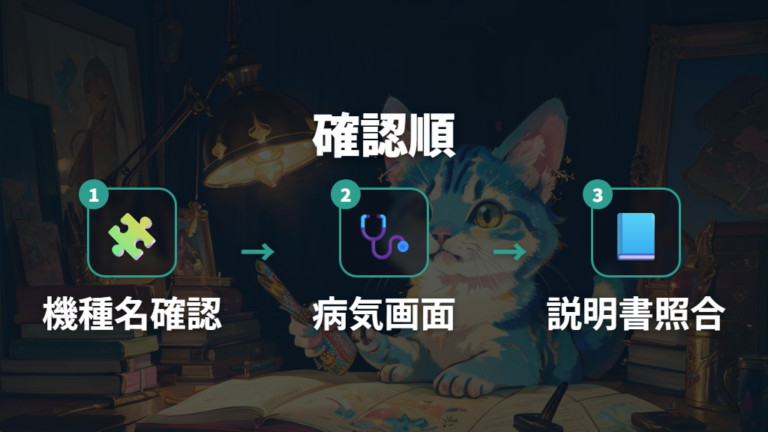
機種別の病気操作で迷った時は、検索結果を行ったり来たりする前に、手元の機種名を確認します。たまごっちは1996年の初代から今の機種まで長く続いていて、同じ「病気を治す」でも、画面の入り方やボタン操作が変わるからです。
確認されている範囲では、バンダイお客様サポートのたまごっちシリーズページには、取扱説明書とよくあるご質問が掲載され、Tamagotchi Paradise Pink Land / Blue Water / Purple SkyやTamagotchi Smartなどの項目が並んでいます。ここを手がかりにすると、世代違いの情報に振り回されにくくなります。
1. 本体名やパッケージ名を確認し、Paradise、Original、Smart、Uniなどを分ける
2. 病気表示が出ている画面を見て、治療アイコンや専用モードを探す
3. 取扱説明書やFAQで、同じ機種名の項目を確認する
4. 説明書一覧に見つからない時は、同梱物のURLや二次元コードも見る
5. 画面が止まっている時は、病気操作ではなく電源やフリーズを疑う
機種名、病気表示、説明書、画面の動きの順に見ると、間違った世代の操作を試しにくくなります。
BANDAI TOYSの取扱説明書一覧には、WEB取扱説明書が一覧に表示されるものではないこと、商品同梱物に記載のURLや二次元コードから見られるWEB取扱説明書と一部内容が異なる場合があることも書かれています。だから、一覧に出ないから情報がない、とすぐに思わなくて大丈夫。私も昔の初代感覚だけで今の機種を触ると迷うので、手元の機種に合う説明書へ戻るようにしています。
たまごっちユニの病気対応は説明書の項目を確認する
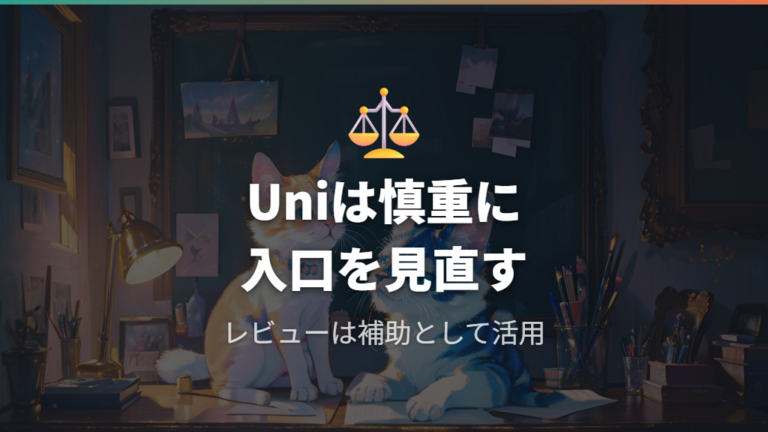
Tamagotchi Uniで病気になった時は、私なら「Bボタンで治るらしい」という情報だけで進めず、手元の説明書で病気時の操作を見ます。Uniは現行寄りの機種なので、初代の感覚とも、Smartの感覚とも少し分けて考えたいところです。
Uniのレビュー記事では、タッチパネルが廃止され、ボタン操作に戻ったため操作しやすいと説明されています。一方で、公式マニュアルではA・B・Cいずれかのボタンで治す説明もあるため、機種やバージョンで操作説明が異なる前提で見るのが近道です。
Uniの病気対応は、手元の説明書で「病気」や「様子がおかしい時」の項目を確認します。
Uniについては、充電方法がSmartのmicroUSB端子からUSB Type-C端子になったという説明もあります。病気画面で反応しないように見えても、充電が足りない、画面が固まっている、本体側の案内を見る必要がある、という別の見方もできます。病気操作と電源確認を分けるのが、焦らないコツですね。
Uniについては、画面が暗い場合の操作や充電確認が案内される場合もあります。病気の治療操作を試しても反応がない時だけ、次の段階として画面、充電、必要なら機種別の再起動案内へ進み、Smartと同じ手順だと決めずに手元の説明書やサポート情報を見てください。この順番なら、育ててきた子を守りながら落ち着いて見られます。
たまごっちが病気でボタン押せない時の本体トラブル対処
- ボタンが効かない時の確認手順は電源から始める
- フリーズや電池切れの対処法は表示を確認する
- ボタンが効かない時の確認手順を機種別に比べる
- 直らない時の問い合わせ先はバンダイサポートを確認する
- 仕様と故障の見分け方で無理な操作を避ける
ボタンが効かない時の確認手順は電源から始める
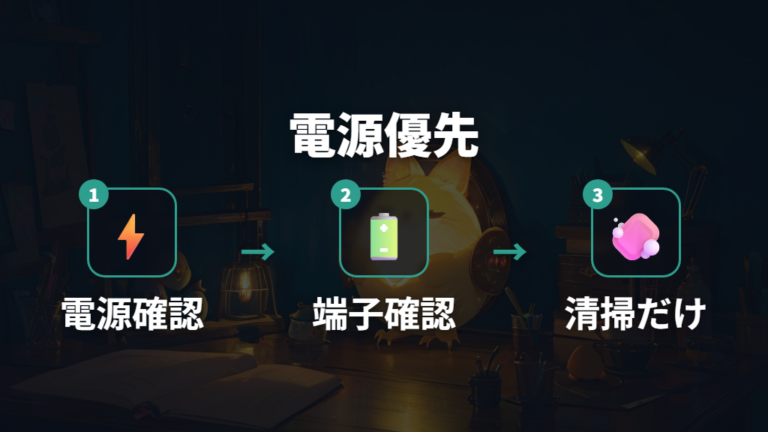
子どもから「たまごっちが動かない」と渡されたら、私でも少し焦ります。病気表示が出ているのか、本体が反応していないのかをすぐ見たいところですが、最初に確認したいのは電源まわりです。画面が真っ暗、ボタンを押しても画面がつかない、音が鳴らない時は、電池切れや充電不足の可能性があります。
電池を扱う機種では、作業場所も大事です。コイン電池は小さいので、3歳未満の乳幼児の手の届かない場所で作業・保管してください。電池蓋がしっかり閉まっていることも定期的に確認し、誤飲時は直ちに医療機関を受診してください。
1. 画面が真っ暗か、音が鳴るか、ボタンで表示が変わるかを見る
2. 電池式なら、電池の向きや金属端子の汚れ、サビ、液漏れ跡を確認する
3. 端子の汚れや液漏れ跡がある場合は無理に触らず、説明書やサポートを確認する
4. ボタンの隙間にホコリや手垢がないか、外側から確認する
5. 画面が固まっている時は、説明されているリセット手順へ進む
電源、端子、ボタンまわり、フリーズの順に見ると、病気のお世話と本体不調を分けやすくなります。
ボタンの反応が悪い場合、ホコリや手垢が原因として考えられることがあります。ここでは外側からできる確認までにします。強く押し込むより、電池蓋や端子、ボタンの隙間を落ち着いて見るほうが安心です。判断に迷う場合は公式サポートに相談してください。
フリーズや電池切れの対処法は表示を確認する
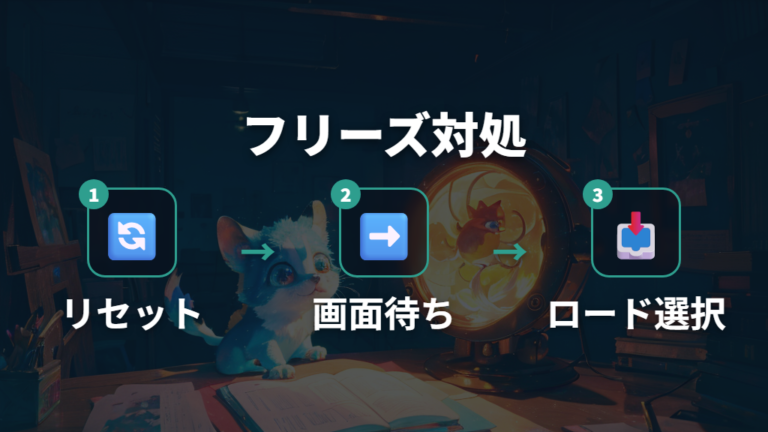
リセットって押したら、育てていたデータが消えそうで怖いです。
その怖さ、よく分かります。私も昔から、たまごっちの画面が止まると、押していいボタンと押したら戻れなさそうなボタンの違いにドキドキします。電源トラブルの紹介では、一部機種でリセット後にロード(つづきから)を選んで再開する案内があります。
ここで大事なのは、リセットの扱いを機種ごとに確認することです。リセット後に「ロード(つづきから)」と「リセット(さいしょから)」が表示される機種では、表示された選択肢を読んでから押すだけで、焦り方が少し変わります。
フリーズ対応では、手元の機種で表示される選択肢と説明書の案内を丁寧に見ます。
リセットボタンは、本体裏側の小さな穴の中にあることが多いと紹介されています。ただし、押し方や再開表示は機種で変わるため、鋭い道具で強く押すのではなく、手元の機種に合う説明を見ながら進めてください。
「つづきから」と「さいしょから」の表示を分けて見るだけでも、かなり落ち着けます。
ボタンが効かない時の確認手順を機種別に比べる
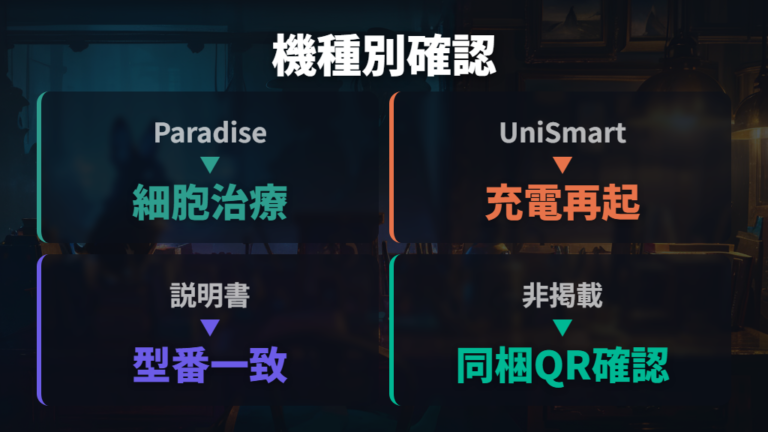
同じ「ボタンが効かない」でも、Tamagotchi Paradise、UniやSmartなどの充電式機種、説明書を探す必要がある機種では、最初に見る場所が変わります。私なら、病気画面だけで判断せず、機種タイプから確認を始めます。
| 機種タイプ | 確認できる手がかり | 最初の確認 |
|---|---|---|
| Tamagotchi Paradise | 公式に細胞モードで治療と説明 | 細胞モードと公式説明書 |
| 充電式機種(Uni、Smartなど) | 充電端子や再起動の案内は機種別に確認 | 充電方法と説明書 |
| 説明書が必要な機種 | 取扱説明書やFAQが掲載 | 機種名・JANで公式説明書を探す |
| 説明書一覧に出ない機種 | WEB取扱説明書が一覧に表示されるものではないと記載 | 同梱物のURLや二次元コードも確認 |
Tamagotchi Paradiseなら、まず細胞モードと公式説明書の方向で見ます。病気になったら細胞モードで治療するという説明があるので、ボタンが反応しないように感じても、病気治療の入口を見失っているだけかもしれません。
UniやSmartなどの充電式機種では、機種ごとの充電・再起動案内を見ます。UniはUSB Type-C端子になったと説明されていますが、再起動や続きから再開の案内は機種別に見たいところです。機種タイプごとに最初の確認を変えると、同じところを何度も押し続けずに済みます。
説明書が必要な機種では、表の手がかりに沿って機種名や同梱物を確認します。私も世代をまたぐ情報を見る時は、まず手元の機種名に戻るようにしています。
直らない時の問い合わせ先はバンダイサポートを確認する
電池を見ても、リセットを試しても、病気のお世話画面に進めない。そんな時は、私なら分解へ進む前に公式サポートと説明書を確認します。たまごっちは小さな本体なので、強く押したり開けたりしたくなる気持ちは分かりますが、そこで状態を悪くしたら悲しいですよね。
サポートページには、たまごっちシリーズの取扱説明書とよくあるご質問が掲載されています。Tamagotchi Paradise Pink Land / Blue Water / Purple SkyやTamagotchi Smartなどの取扱説明書項目も並んでいるので、まず同じ機種名を探すのが近道です。
1. 機種名、本体色、手元にある箱や同梱物を確認する
2. 取扱説明書とFAQで、病気操作やリセット手順を見直す
3. 説明書一覧にない場合は、同梱物のURLや二次元コードも確認する
4. 電池交換や再起動でも直らない内容をメモする
5. 分解せず、問い合わせフォームへ進む
直らない時は、試した操作と画面の状態を整理してから相談すると説明しやすくなります。
機種や購入時期によっては、サポートに相談できる場合があります。ここも「できる」と決めつけず、相談できる可能性があるくらいに見てください。私なら、病気表示の有無、ボタンの反応、ロード表示が出たかをメモしてから進みます。正確な情報は公式サイトをご確認ください。
仕様と故障の見分け方で無理な操作を避ける
ボタンが効かない時ほど、強く押したくなります。でも私なら、そこでいったん止まります。病気のお世話画面に入れないだけなのか、本体が止まっているのか、ボタン自体の反応が悪いのかを分けないまま力を入れると、かえって不安が増えるからです。
ボタンの反応が悪い場合、ホコリや手垢が隙間に詰まっていることが原因として考えられる場合もあります。私が試すとしても、外側から状態を見る範囲までです。鋭い道具を差し込む、強くこじる、分解する、といった方向には進みません。
無反応に見える時は、力で解決しようとせず、画面状態と機種別手順を先に確認します。
病気のお世話中なら、Paradiseの細胞モードのように、機種ごとの治療画面が手がかりになります。フリーズなら、一部機種でリセット後に続きから再開する案内があります。電源が入らないなら、電池切れや端子の状態を見る流れです。同じボタン無反応でも原因はひとつに決めないほうが、落ち着いて進められます。
また、公式説明書で確認できない状態名は、機種別の案内と分けて見ます。だからこそ、まずは説明書、FAQ、サポートの順に見てください。私も1996年の初代たまごっちでお世話に一喜一憂した身なので、手元の子を何とかしたい気持ちはよく分かります。だからこそ、無理な操作より、相談につなげる判断を大切にしたいです。
よくある質問
- たまごっちが病気でボタン押せない時、最初に何を見ればいいですか?
-
まず病気のお世話画面やアイコンを見ます。Paradiseなら細胞モード、Originalなら説明書に沿ってお世話アイコンを確認します。画面が真っ暗なら電源側も確認してください。
- 病気中にどのボタンも反応しないのは故障ですか?
-
すぐ故障とは決めず、画面が動くか、音が鳴るか、ほかの場面で反応するかを見ます。フリーズや電池切れ、ボタン汚れの可能性も分けて確認すると落ち着けます。
- リセットを押したらデータは消えますか?
-
機種によってはリセット後に「つづきから」と「さいしょから」の選択肢が表示されます。表示が出る機種では、説明書と画面の言葉をよく見てから選んでください。
- 直らない時は分解してもいいですか?
-
私なら分解せず、取扱説明書やFAQ、サポートを確認します。試した操作、画面の状態、機種名をメモしてから問い合わせると、状況を伝えやすくなります。
病気とボタン反応で慌てないためのまとめ
この記事のまとめです。
- 病気表示は故障と決めず治療画面の確認から
- Paradiseは細胞モードで病気を治療する流れ
- Originalは説明書に沿ってお世話アイコンを確認
- ボタン無反応は画面状態と音の有無で切り分け
- 非公式の状態名だけで判断しない
- Uniは手元の説明書で病気時の操作を確認
- 充電式機種は機種ごとの案内を確認
- フリーズ時は表示と説明書の確認
- 電池式機種は端子汚れや液漏れ跡の確認
- 直らない時は分解前にサポート相談
たまごっちが病気でボタン押せない状態になると、画面の小さな子が心配で、すぐに何とかしたくなります。けれど、病気のお世話と本体トラブルを分けて見るだけで、次に確認する場所はかなり絞れます。
私自身、1996年の初代たまごっちでお世話に一喜一憂してきたので、反応しない時の焦りはよく分かります。今の機種はParadise、Uni、Smartなどで操作が違うため、昔の感覚だけで押し進めず、手元の機種名に戻るのが大事ですね。
病気表示があるなら治療画面やアイコンを探し、画面が止まっているなら電池切れやフリーズを疑います。リセットが必要な時も、「つづきから」と「さいしょから」を見分けてから選ぶと落ち着けます。
それでも直らない時は、強く押す、鋭い道具を使う、分解する前に止まってください。取扱説明書やFAQ、サポートへの相談に進むほうが安心です。大切に育てている子だからこそ、無理をせず、確認できる順番で見ていきましょう。